135 浏览 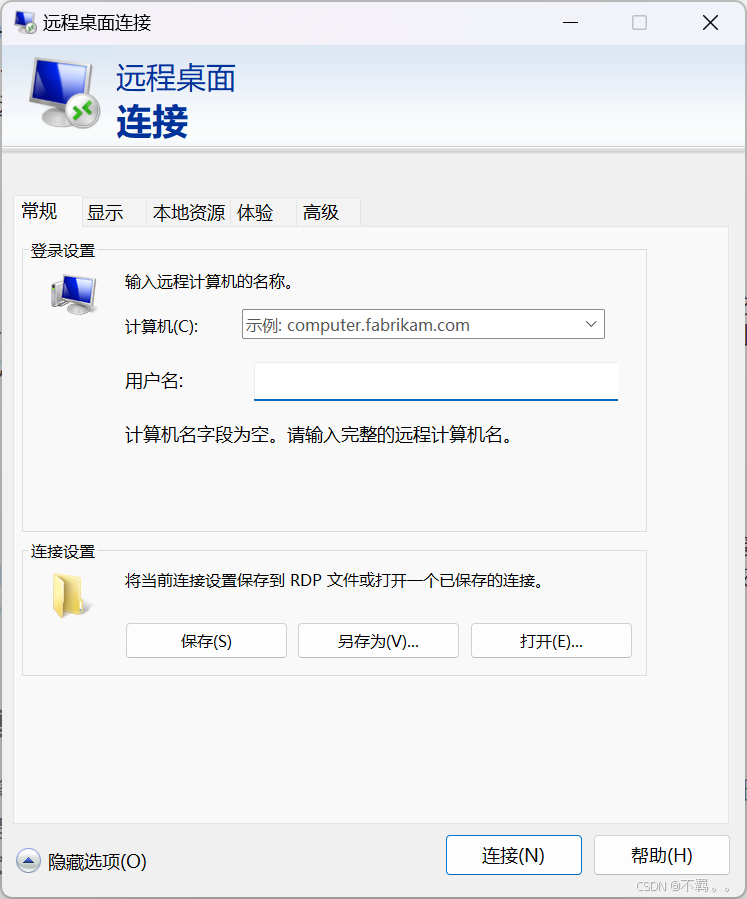
想用 Win10 远程连银河麒麟 V10,最简单的方式是在麒麟上装 xrdp,然后用 Win10 自带的“远程桌面连接”(mstsc)直接连,不用额外装客户端。
具体分几步走:
1️⃣ 在麒麟 V10 上安装并启动 xrdp
打开终端,依次执行:
bash
sudo apt update
sudo apt install -y xrdp xorgxrdp
sudo systemctl enable --now xrdp
确认服务正常运行:
bash
sudo systemctl status xrdp
ss -tlnp | grep 3389
看到 active (running) 且 3389 端口在监听,就说明服务端 OK 了。
如果提示找不到软件包,可能是软件源问题。麒麟 V10 官方源一般内置了 xrdp,若确实没有,需要先配置好可用的软件源再安装。
2️⃣ 修改关键配置,避免黑屏
xrdp 默认的启动脚本不一定能正确拉起麒麟的 UKUI 桌面,容易出现“连上了但黑屏”的情况。
查看麒麟桌面的真实启动命令:
bash
ls /usr/share/xsessions/
cat /usr/share/xsessions/*.desktop | grep -i exec
通常会看到 Exec=ukui-session。
编辑 xrdp 的启动脚本,把桌面启动命令写进去:
bash
sudo cp /etc/xrdp/startwm.sh /etc/xrdp/startwm.sh.bak
sudo vi /etc/xrdp/startwm.sh
在文件最后一行加上(如果之前有 exec... 就替换掉):
bash
unset DBUS_SESSION_BUS_ADDRESS
unset XDG_RUNTIME_DIR
exec dbus-launch --exit-with-session /usr/bin/ukui-session
保存后重启服务:
bash
sudo systemctl restart xrdp
如果 /usr/bin/ukui-session 不存在,用第一步查到的实际路径替换。
3️⃣ 防火墙放行 3389 端口
麒麟 V10 默认防火墙可能拦着,需要放行:
bash
sudo ufw allow 3389/tcp
sudo ufw reload
如果用的是麒麟安全中心,也可以在“网络保护”里手动添加一条 TCP 3389 的入站规则。
4️⃣ Win10 端发起连接
按 Win + R 输入 mstsc 回车,在“计算机”栏填麒麟机器的 IP 地址(在麒麟终端用 ip addr 查看),点连接。
第一次连接会提示“无法验证此远程计算机的身份”,点“是”继续。
登录界面填麒麟系统的用户名和密码,注意用户名不要带反斜杠。
连上后建议在“显示选项 → 体验”里把“桌面背景”“字体平滑”等效果关掉,远程操作会更流畅。
如果连接失败,优先检查:两台机器是否在同一局域网、麒麟端 3389 端口是否在监听、防火墙是否放行、xrdp 服务是否正常运行。