更新时间:2026-03-31 09:09点击:273
上午还好好的电脑,下午突然断网,网络连接出现以下图标,通过查阅资料,了解到可能是由于windows 系统升级,驱动升级导致的DNS异常,系统设置异常
通过百度,收集了以下解决办法:
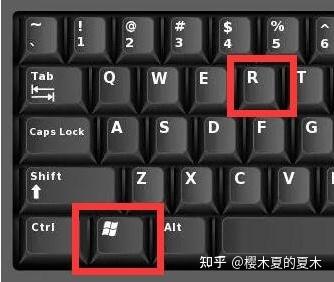
1、windows+R
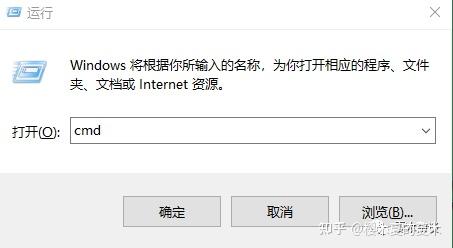
2、弹出的窗口输入cmd
3、在命令窗口输入ipconfigflushdns 回车 即可刷新DNS缓存,部分用户即可联网
1、windows+R
2、弹出的窗口输入cmd
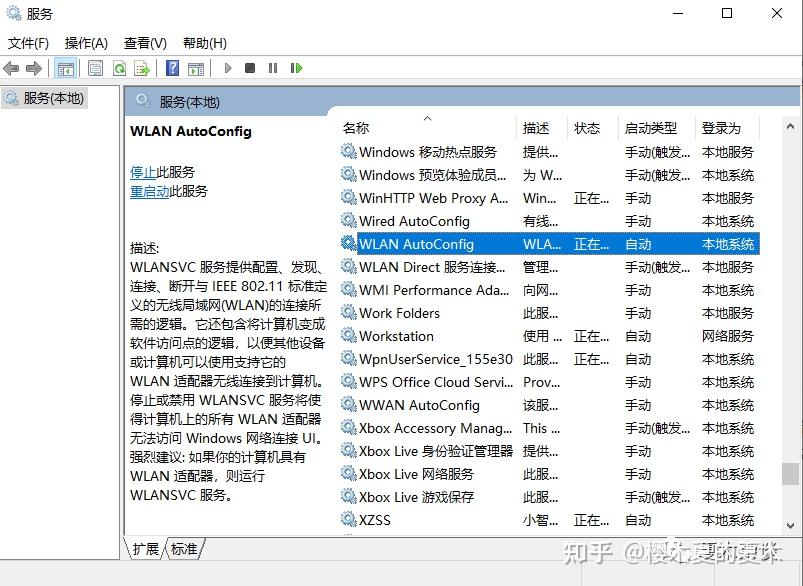
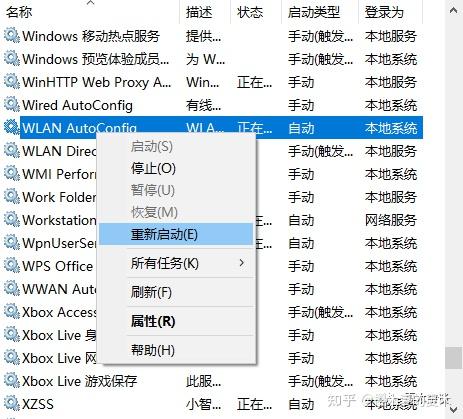
3、在命令窗口输入services.msc 回车,找到并双击WLAN AutoConfig, 查看服务是否被禁用,若是禁用,点击启动类型下拉列表,选择刷新,重新启动即可
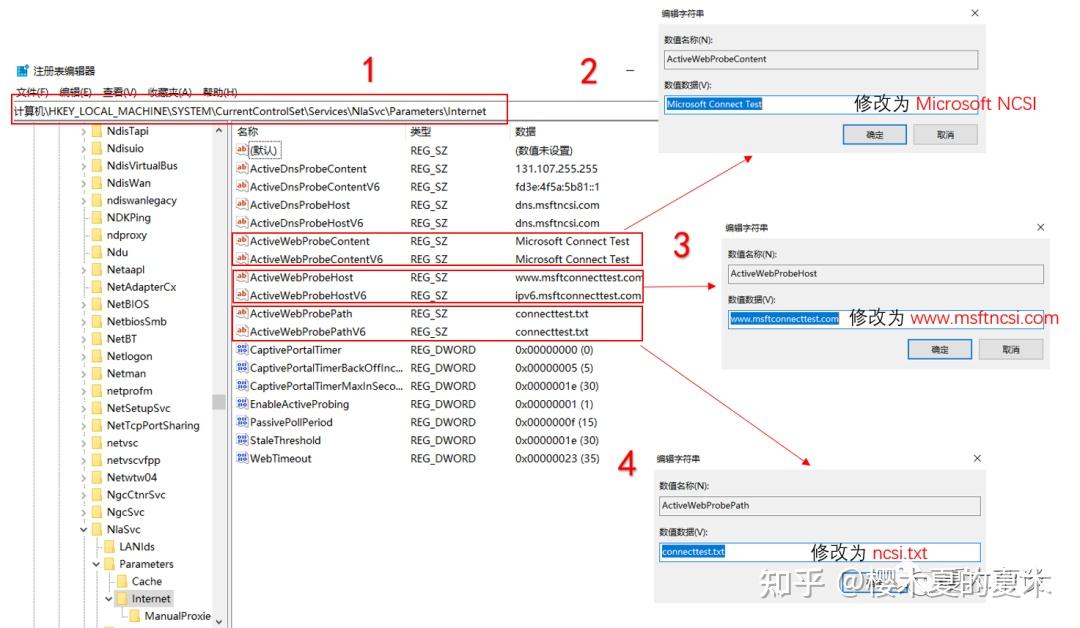
Windows+R,窗口输入regedit,找到"计算机HKEY_LOCAL_MACHINESYSTEMCurrentControlSetServicesNlaSvcParametersInternet"文件,修改以下文件的数值数据,重新连接网络即可。
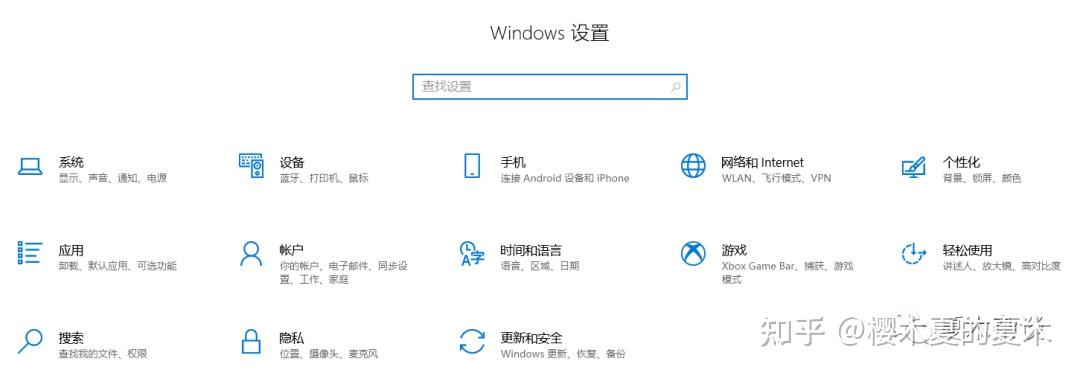
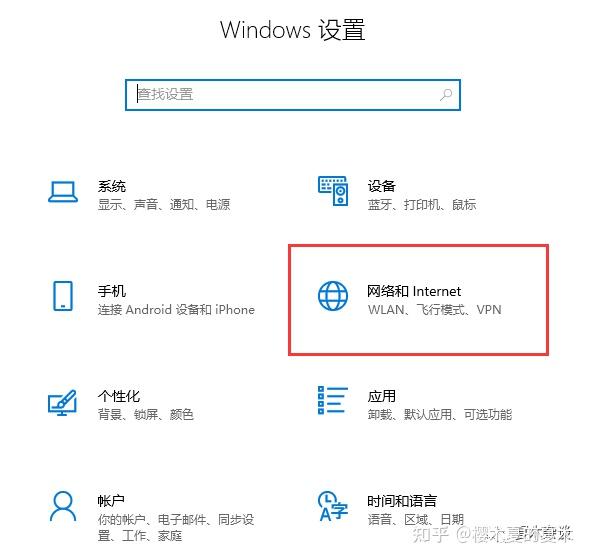
1、进入设置,找到“网络和Internet”,双击。
可以使用快捷键 windows+i 进入设置
2、双击“网络和Internet”
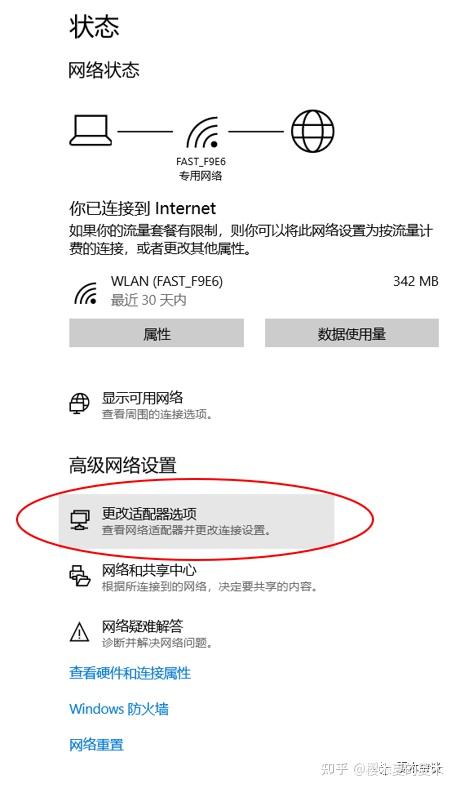
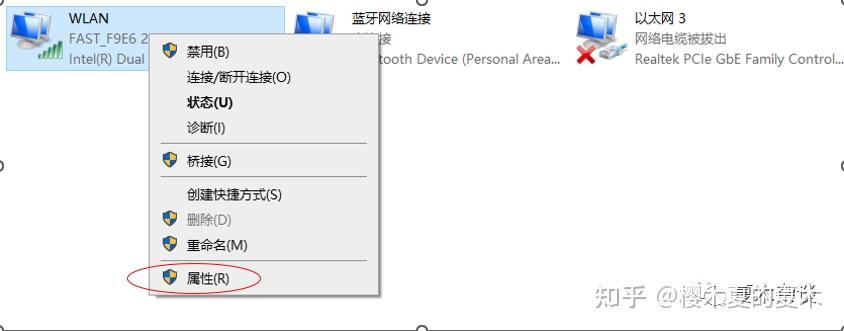
3、双击“更改适配器选项”
4、找到WLAN,点击鼠标右键,单击属性
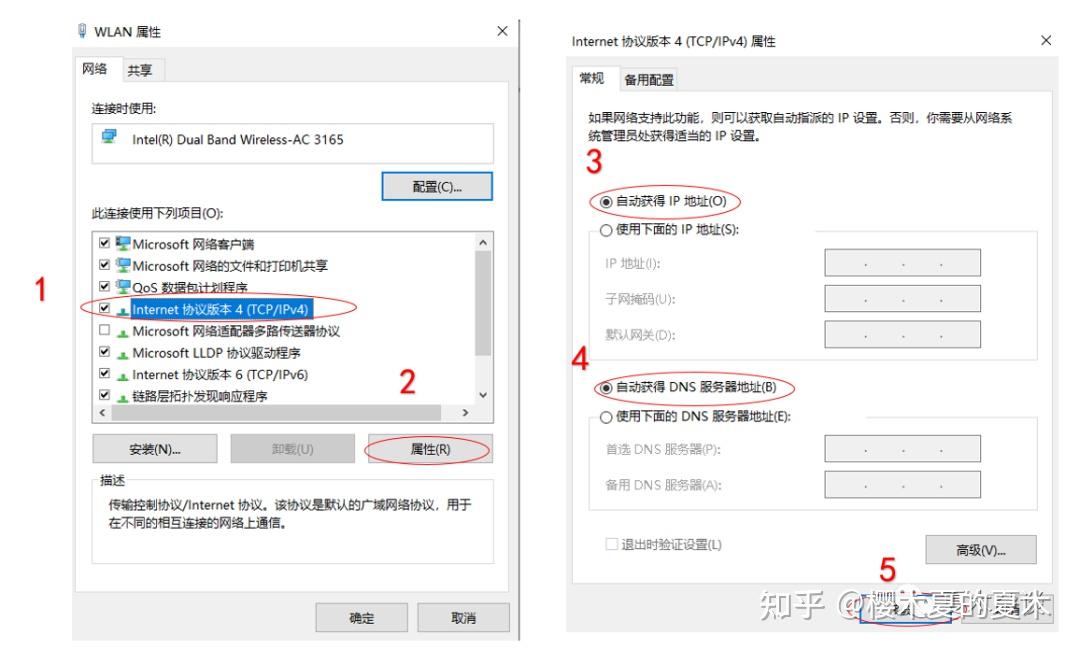
5、选择Internet协议版本4 ( TCP/IPv4),单机属性,选择自动获得IP地址和自动获得DNS服务器地址,单击确定即可
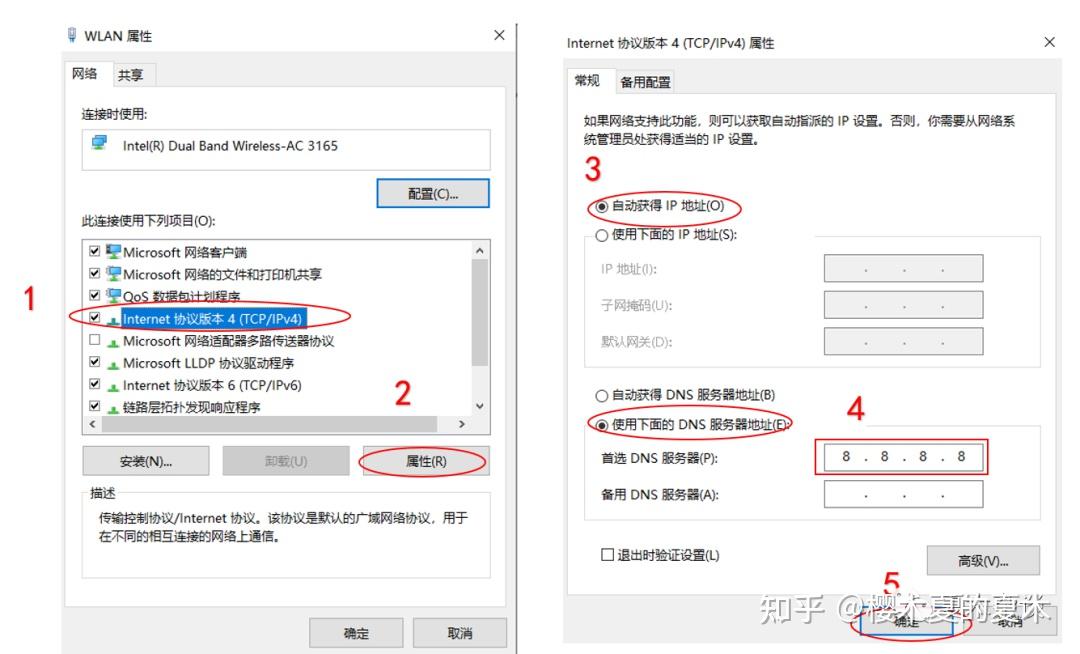
另一种教程同样使用修改Internet协议版本4 ( TCP/IPv4),前三步步骤一致,但是要将自动获得DNS服务器地址改为使用下面的DNS服务器地址,将地址改为四个8,然后点确定。
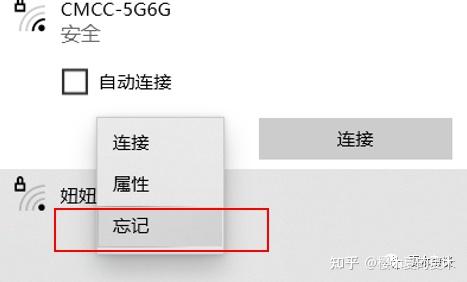
(注意,网络协议改为自动以后,可以尝试重新连接网络,连接前先选择忘记,之后重新输入wifi密码即可)
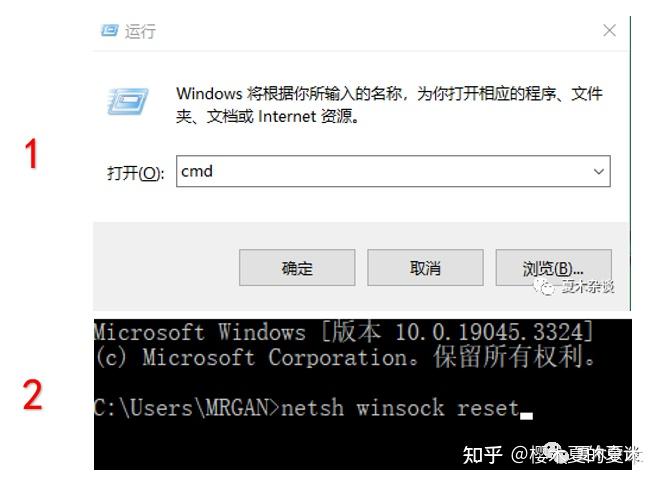
Windows+R,输入cmd,命令窗口输入net winsock reset,回车,根据提示重启电脑即可
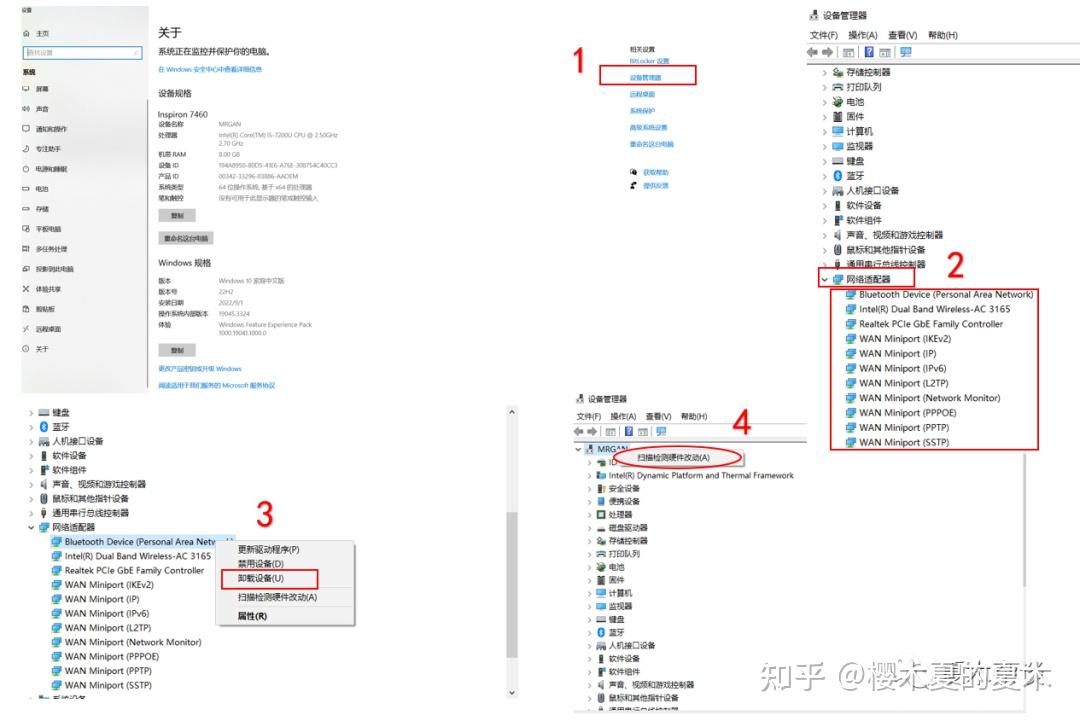
windows+i 打开设置,找到设备管理器,有教程说将网络适配器的Bluetooth Device(Personal Area Network)卸载,也有说将WAN Miniport(IKEv2)卸载或是更新驱动,也有说将 Realtek PCle GbE Family Controller卸载,更有甚者,将所有驱动都卸载,最后选择用户,扫描检测硬件改动,重启系统即可。
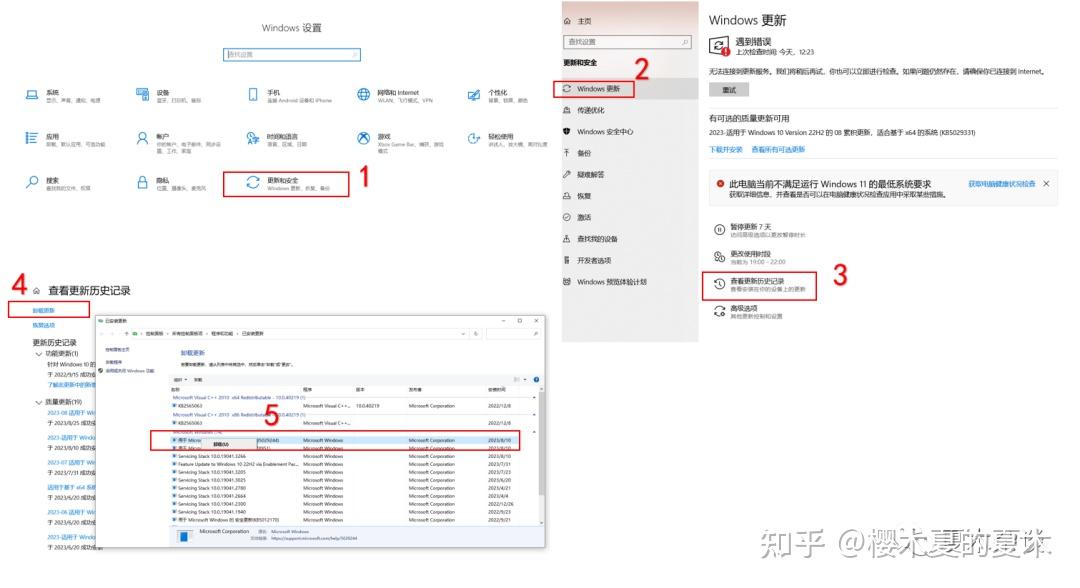
同样windows+i 打开设置,找到更新和安全,将最近更新的内容卸载,重启电脑即可。
如火绒安全软件,驱动精灵,开启自动修复,修复完成重启即可。
前六种基本能解决大部分无法联网困境(我的问题是删除所有驱动解决的),还有网友说使用高级网络设置-更改适配器选项-以太网,属性里的取消Network LightWeight FIlter选项,我的电脑没这个功能,也不知道是否有效。
总结:连不上网络之前亦可先检查路由器等,重启电脑,刷新驱动。