
更新时间:2026-04-01 09:04点击:300
在解决默认网关不可用之前,我们先了解下什么是默认网关。简单来说,当设备不确定目的地时,默认网关用于传输数据。此外,默认网关是可以将计算机连接到外部网段的路由器。如果没有默认网关,您将无法连接到Internet,若您的Win10电脑出现默认网关不可用的错误,也意味着网络不可用。
那为什么会出现Win10频繁默认网关不可用呢?事实上,Win10出现默认网关不可用的错误可能是由以下原因触发的,这些问题都会导致您无法连接到Internet。
那么默认网关不可用怎么修复呢?首先,您可以重启电脑,大部分情况下重启电脑就可以解决默认网关不可用这一问题。若不行,您可以卸载杀毒软件并关闭防火墙。杀毒软件可能会导致默认网关不可用,并且防火墙也可能会阻止网关。因此,我们可以暂时禁用它们以检查问题是否与它们有关。若还不行,您可以尝试以下这些解决方法。
正如我们上面所说,过时的驱动程序可能会导致默认网关不可用,所以我们可以通过更新驱动来解决Win10默认网关不可用的问题。
步骤1. 在搜索框中搜索“设备管理器”,然后打开它。
步骤2. 找到“网络适配器”,右键单击它下面的选项,然后选择“更新驱动程序”。
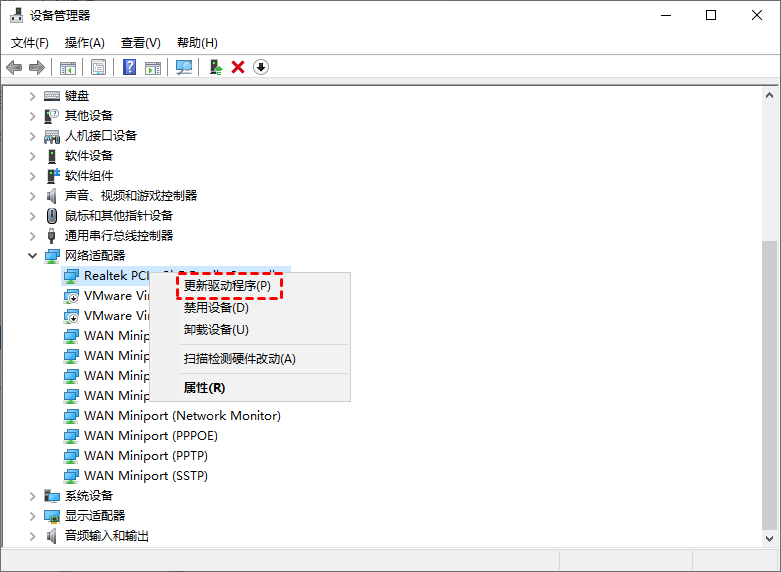
一些用户反映可以通过更改网络适配器的电源管理来修复默认网关不可用这一问题,以下是具体操作步骤。
步骤1. 在搜索框中搜索“设备管理器”,然后打开它,找到网络适配器并双击它。
步骤2. 打开属性窗口后,转到“电源管理”选项卡并取消选中“允许计算机关闭此设备以节省电源”,再单击“确定”保存更改。
我们可以在命令提示符中通过命令行来重置TCP/IP,从而修复问题。
步骤1. 在搜索框中搜索“CMD”,然后右键单击选择“以管理员身份运行”。
步骤2. 输入命令“netsh int ip reset”,然后按“Enter”键。
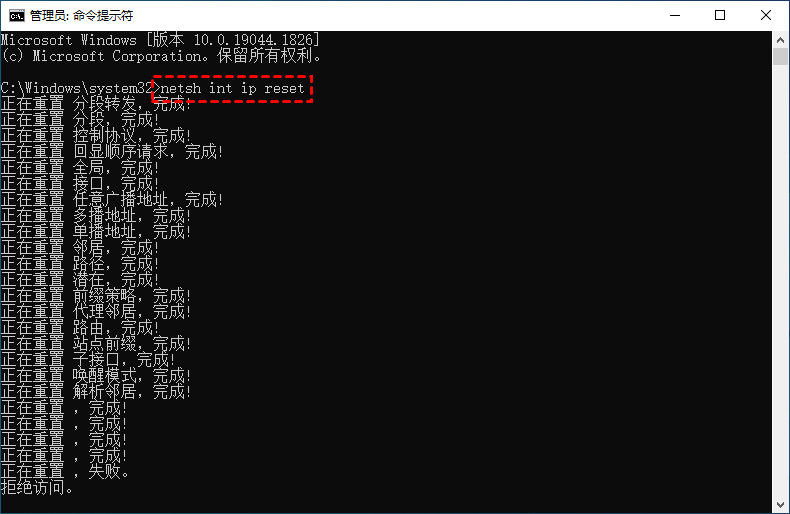
步骤3. 命令执行完成后,重新启动电脑检查问题是否解决。
除了上述方法外,我们还可以设置IPv4来解决问题。
步骤1. 按“Windows + R”键,然后输入“ncpa.cpl”并单击回车键。
步骤2. 右键单击您的Internet,然后选择“属性”。
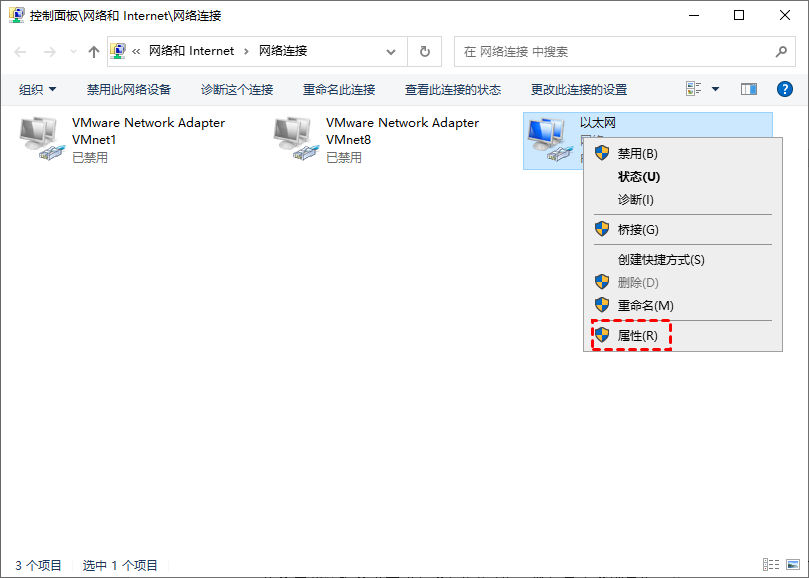
步骤3. 向下滚动并找到“Internet协议版本4 (TCP/IPv4)”,双击打开它。
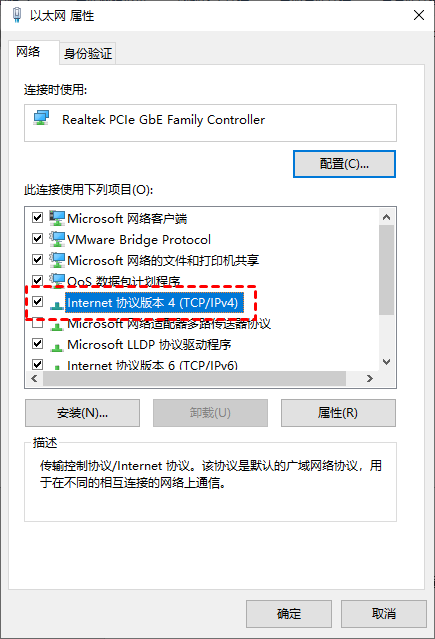
步骤4. 勾选“使用以下DNS服务器地址”,然后在首选DNS服务器旁边写“1.1.1.1”,在备用DNS服务器旁边写“1.0.0.1”,然后点击“确定”。
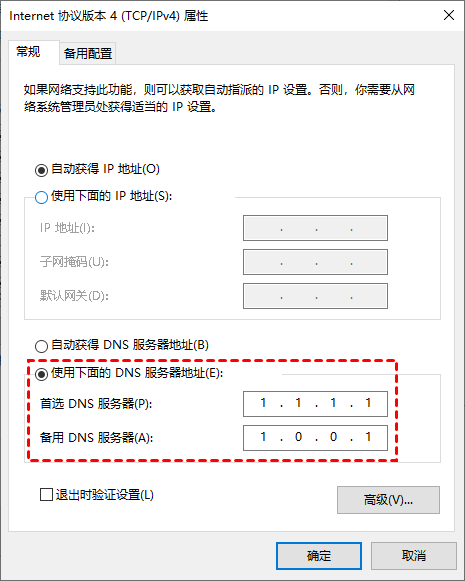
步骤5. 关闭窗口,然后检查问题是否已解决。
有时网络也是一个不容忽视的问题,如果网络不稳定,我们可以通过启用和禁用网络来解决问题。
步骤1. 按“Windows + R”键,然后输入“ncpa.cpl”并单击回车键。
步骤2. 右键单击您的网络,然后单击“禁用”。
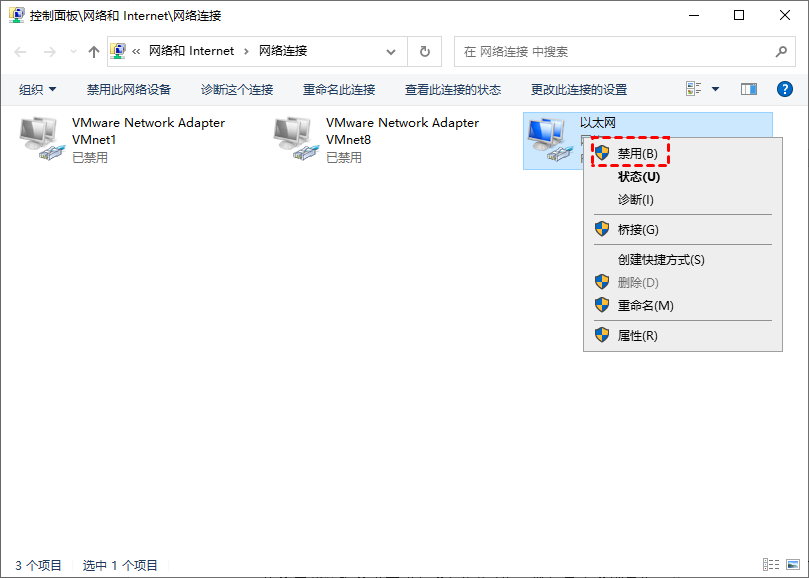
步骤3. 等待一会儿再右键单击网络,然后选择“启用”。