更新时间:2026-04-07 08:38点击:363
Everything是由voidtools开发的一款专为Windows系统设计的免费文件搜索工具
Everything的下载网址: https://www.voidtools.com/zh-cn/downloads/
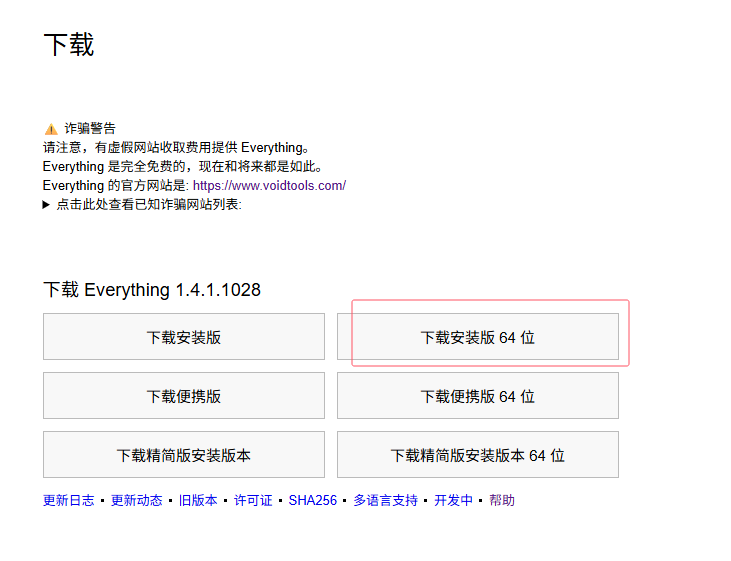
我这里下载的是最新的64位安装版: Everything-1.4.1.1028.x64-Setup.exe
| 版本 | 说明 |
|---|---|
| 安装版 | 安装版将指导用户安装(推荐)。安装版中Everything.exe与便携版中一致。 |
| 便携版 | 用户必须解压Everything.exe到指定路径,且不会更改系统。大部分安装版中选项都在便携版Everything选项中可用。 |
| x86 | Everything X86版本(32位)仅支持X86上下文扩展菜单。此版本可以同时工作于Windows X86和X64平台。 |
| X64 | Everything X64版本需要64位操作系统。支持大于2GB的数据库。Everything X64版本仅支持X66上下文扩展菜单,且要比X86版本使用更多内存。 |
执行Everything的安装包,选择合适的语言与文件路径并配置高级选项
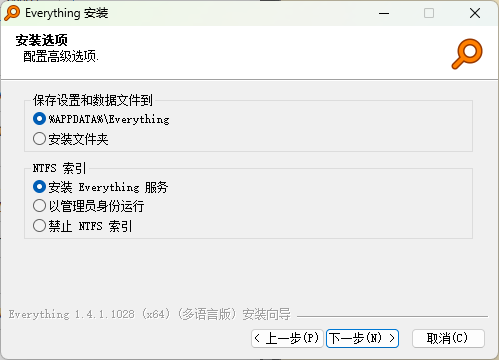
推荐%APPDATA%Everything
注:%APPDATA%是一个系统环境变量,通常指向用户应用程序数据的公共存储路径,默认为 C:Users当前用户名AppDataRoaming。
| 方式 | 说明 |
|---|---|
| 安装Everything服务 | 安装Everything服务将允许Everything以低级别权限获取NTFS索引。此服务以必须权限运行,Everything可以以普通账户运行。 |
| 以管理员身份运行 | 以管理员身份运行Everything。 |
| 不索引NTFS | Everything不降索引NTFS分卷。 |
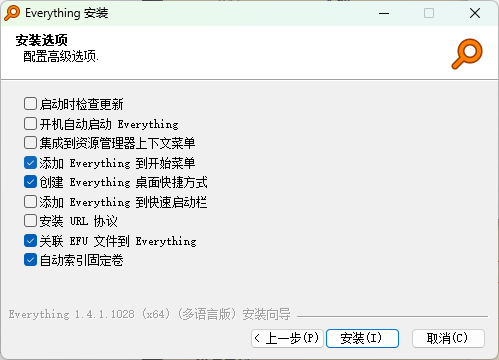
| 选项 | 说明 |
|---|---|
| 检查更新 | 启用后,运行 Everything 时,连接 www.voidtools.com 以检查更新。 |
| 开机自动启动 Everything | 开机自动启动 Everything。此操作将加载 Everything 数据库到内存并创建 Everything 托盘图标。 |
| 集成到资源管理器上下文菜单 | 集成上下文菜单 "Search Everything..." 到 Windows 资源管理器。点击此上下文菜单将以此选定文件夹打开 Everything 搜索窗口。 |
| 添加 Everything 到开始菜单 | 创建搜索 Everything 和卸载 Everything 快捷方式到开始菜单。 |
| 创建 Everything 桌面快捷方式 | 创建搜索 Everything 桌面快捷方式。 |
| 添加 Everything 到快速启动栏 | 创建搜索 Everything 快捷方式到快速启动栏。 |
| 安装 URL 协议 | 允许通过 es: urls 打开 Everything。 |
| 关联 EFU 文件到 Everything | 关联 Everything 文件列表 (EFU 文件) 到 Everything。 |
| 自动索引 NTFS 固定卷 | 启用后,Everything 将自动添加所有 NTFS 分卷到索引。禁用此项以手动添加。 |
完成选项配置后点击安装即可正常使用
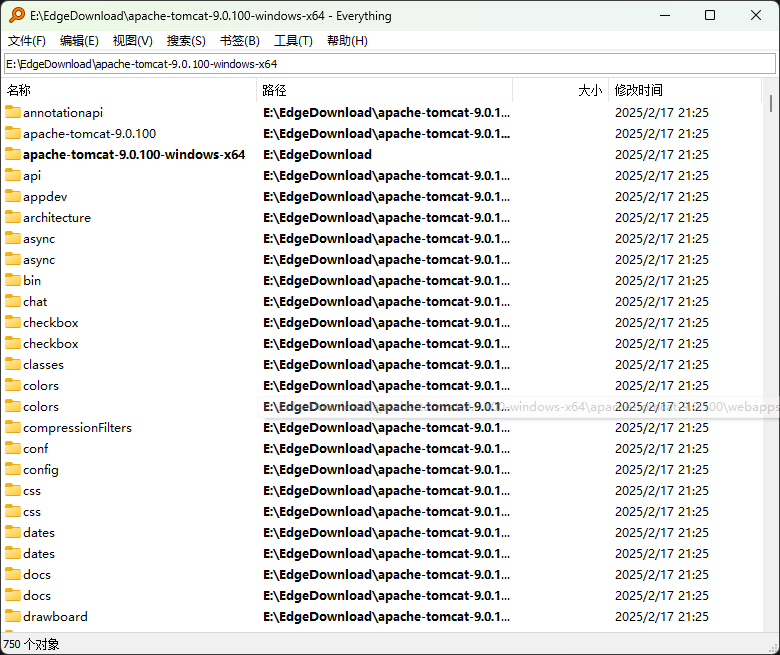
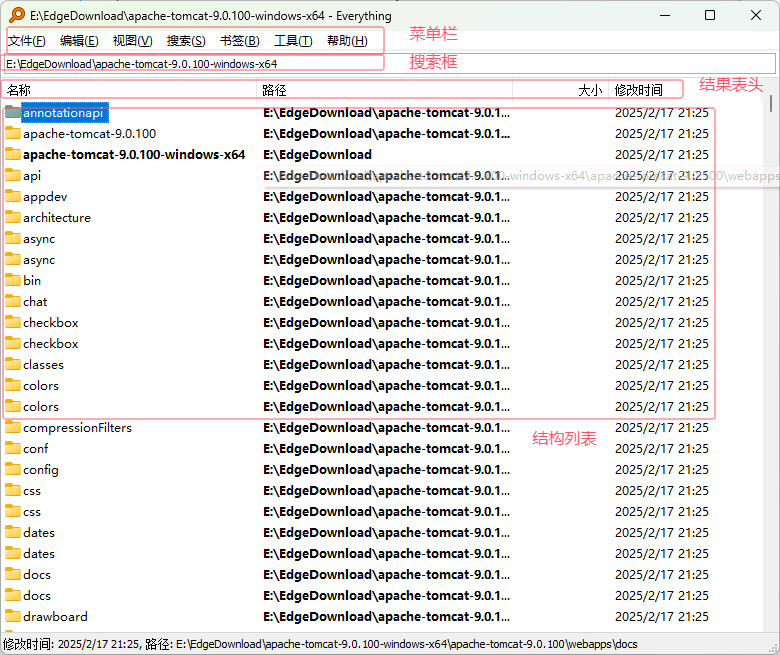
在搜索框中输入关键词以搜索
这里仅介绍常用的,想要查看更多可以参阅官方文档: https://www.voidtools.com/zh-cn/support/everything/searching/
| 字符 | 含义 |
|---|---|
| space(空格) | 与 |
| | | 或 |
| ! | 非 |
| < > | 分组 |
| " " | 搜索引号内的词组 |
| 字符 | 含义 |
|---|---|
| * | 匹配0个或多个字符 |
| ? | 匹配一个字符 |
| 字符 | 含义 |
|---|---|
| quot: | 双引号 " |
| apos: | 单引号 ' |
| amp | 与号 & |
| lt: | 小于 < |
| gt: | 大于 > |
| audio: | 搜索音频文件 |
| zip: | 搜索压缩文件 |
| doc: | 搜索文档文件 |
| exe: | 搜索可执行文件 |
| pic: | 搜索图片文件 |
| video: | 搜索视频文件。 |
| 字符 | 含义 |
|---|---|
| case: nocase: | 匹配或忽略大小写。 |
| file: files: nofileonly: | 仅匹配文件。 |
| folder: folders: nofolderonly: | 仅匹配文件夹。 |
| path: nopath: | 匹配完整路径和文件名或仅文件名。 |
| regex: noregex: | 启用或禁用正则表达式。 |
| 字符 | 含义 |
|---|---|
| attrib: attributes: | 搜索指定的文件属性的文件和文件夹。 |
| child: | 搜索包含匹配文件名文件或文件夹的文件夹。 |
| childcount: | 搜索包含有指定数目子文件夹或文件的文件夹。 |
| childfilecount: | 搜索包含有指定数目文件的文件夹。 |
| childfoldercount: | 搜索包含有指定数目子文件的文件夹。 |
| datecreated: dc: | 搜索指定创建日期的文件和文件夹。 |
| datemodified: dm: | 搜索指定修改日期的文件和文件夹。 |
| daterun: dr: | 搜索指定打开时间的文件和文件夹。 |
| empty: | 搜索空文件夹。 |
| endwith: | 搜索以搜索文本结尾的文件 (包含扩展名)。 |
| ext: | 搜索和列表中指定的扩展名匹配的文件 (扩展名以分号分隔)。 |
| len: | 搜索和指定的文件名长度相匹配的文件和文件夹。 |
| root: | 搜索没有父文件夹的文件和文件夹。 |
| size: | 搜索指定大小的文件 (以字节为单位)。 |
| startwith: | 搜索指定文本开头的文件。 |
| type: | 搜索指定的文件类型的文件和文件夹。 |
搜索 ABC 和 123
ABC 123

搜索 ABC 或 123
ABC|123

搜索除了 ABC 其他文件
!ABC

搜索大写 ABC
case:ABC

搜索分区 D: 或 E: 上 mp3 文件
d:|e: *.mp3

仅搜索文件
file:

搜索大于 1MB 的文件
size:>1mb

搜索创建于2014 年 8 月 1 日到 2014 年 8 月 31 日的文件和文件夹
dc:1/8/2014-31/8/2014
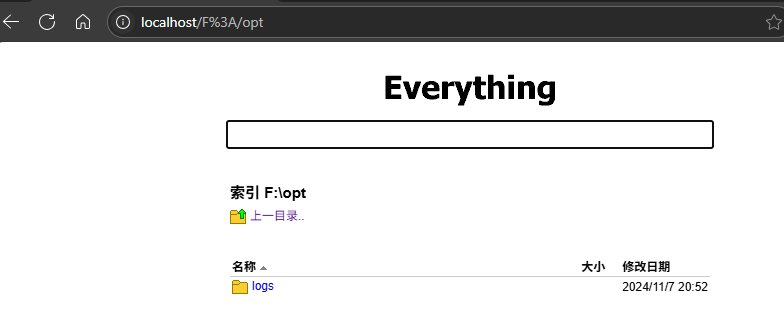
Everything Http服务器运行您通过网络浏览器搜索和访问您的文件,在双网笔记本中,如果内网未添加额外策略的情况下是可以实现内网启用HTTP服务器,外网浏览器访问内网资源的。
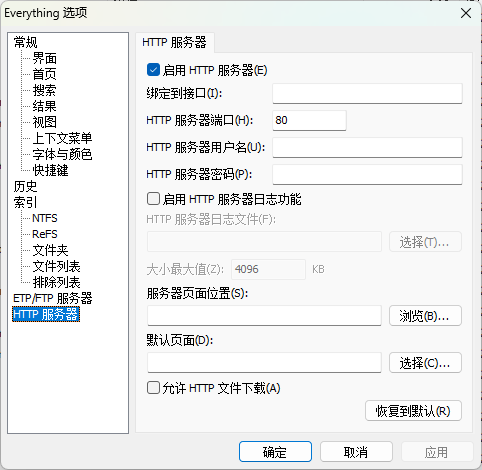
启动HTTP服务器并在浏览器中打开http://ip:80

相信大家对 Windows 上的 Everything 这一款软件都不陌生(官网地址),张大妈社区上也有不少对该软件的介绍,但是我搜了一下社区,貌似对Everything的配置优化与应用介绍的文章不多,因此就有了本文。
(如果你第一次认识这个软件,请看下面其他网友的文章,具体如何下载和安装UP就不赘述了)
本文章的内容主要是介绍一下UP在使用这一款软件时所使用的一些配置和心得,这些配置能够进一步方便各位去对电脑的文件进行管理。
配置文件和书签下载(百度网盘),提取码 k48i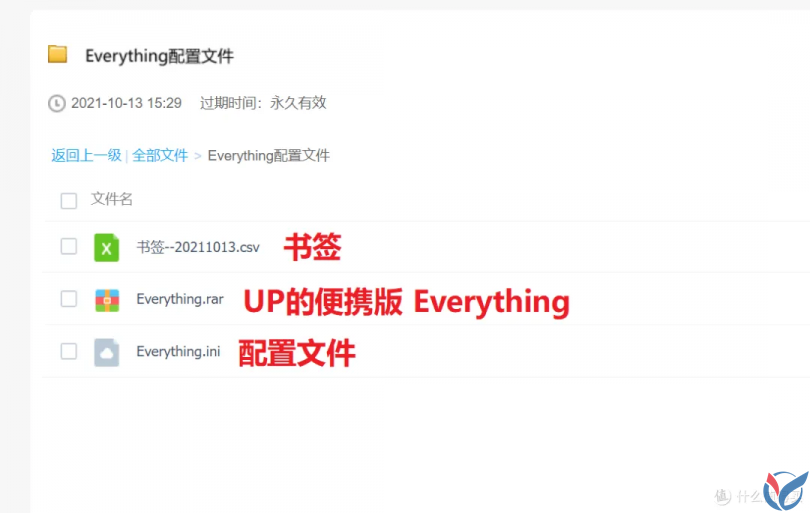
如有错误和建议,请评论区告知,十分感谢!
"Everything" 是什么?
"Everything" 是 Windows 上一款搜索引擎,它能够基于文件名快速定文件和文件夹位置。
不像 Windows 内置搜索,"Everything" 默认显示电脑上每个文件和文件夹 (就如其名 "Everything")。
您在搜索框输入的关键词将会筛选显示的文件和文件夹。
https://post.smzdm.com/p/ax0x2602/
在使用UP的配置文件和书签之前,请先保存好你的配置文件和书签。
如果你不知道怎么保存的话,请看以下步骤:
打开软件,点击”工具——选项“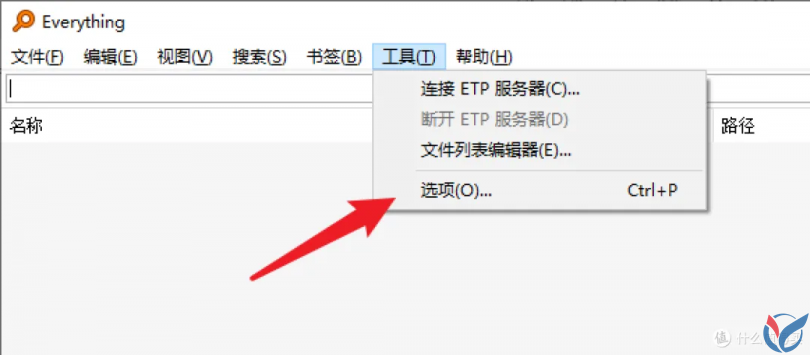
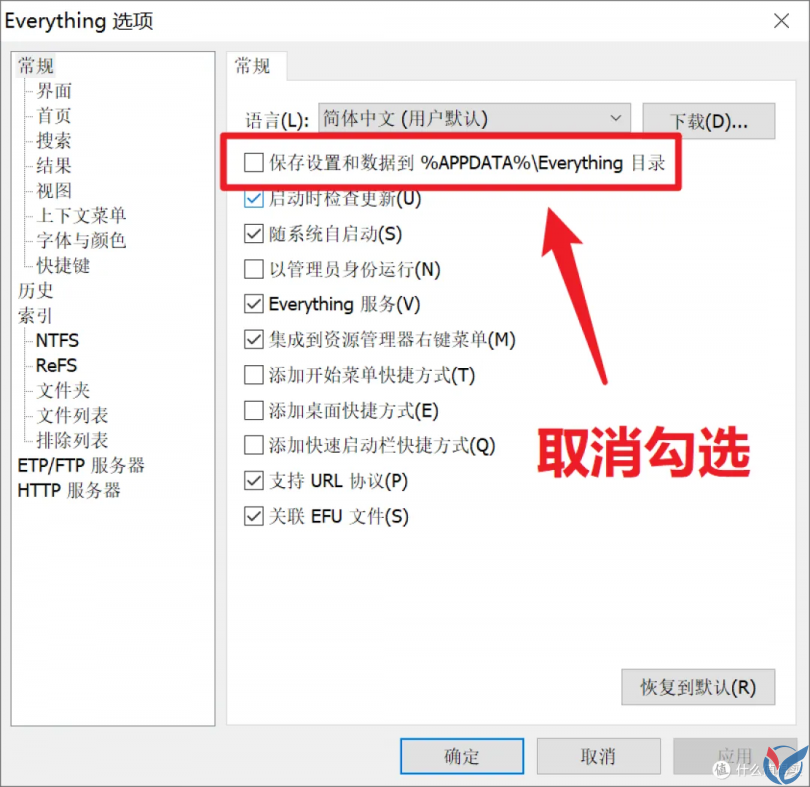
此时只需要将 Everything 安装目录下的 "Everything.ini" 文件进行保存到别的地方即可。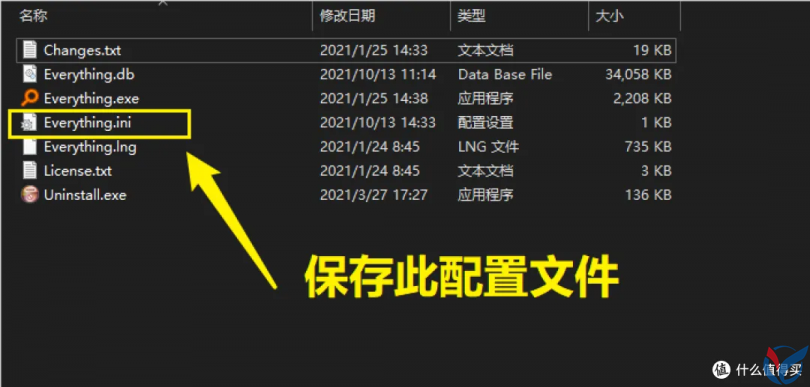
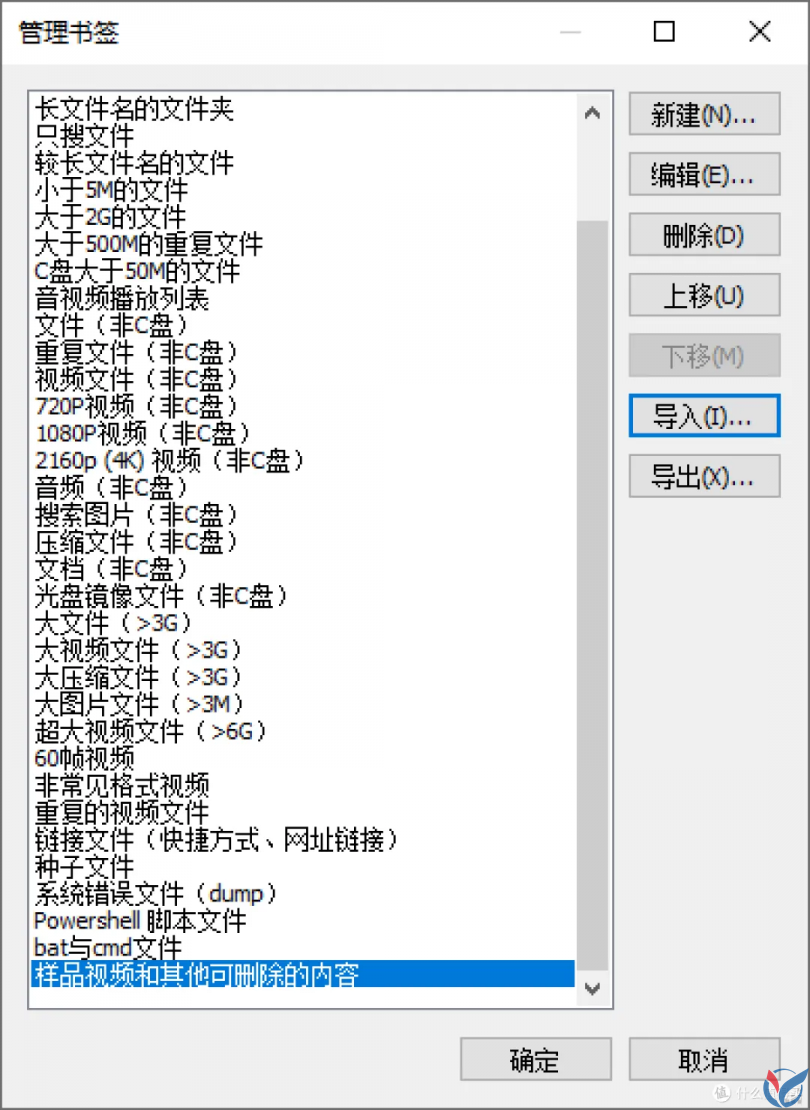
点击”书签——管理书签“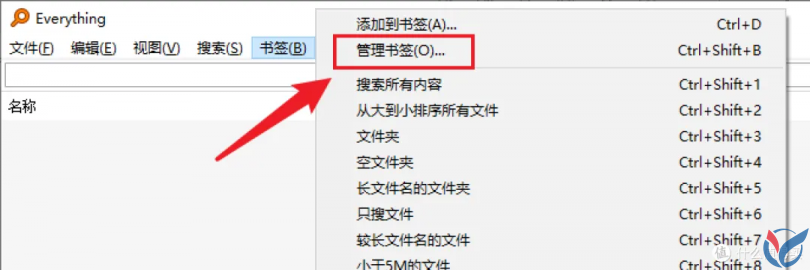
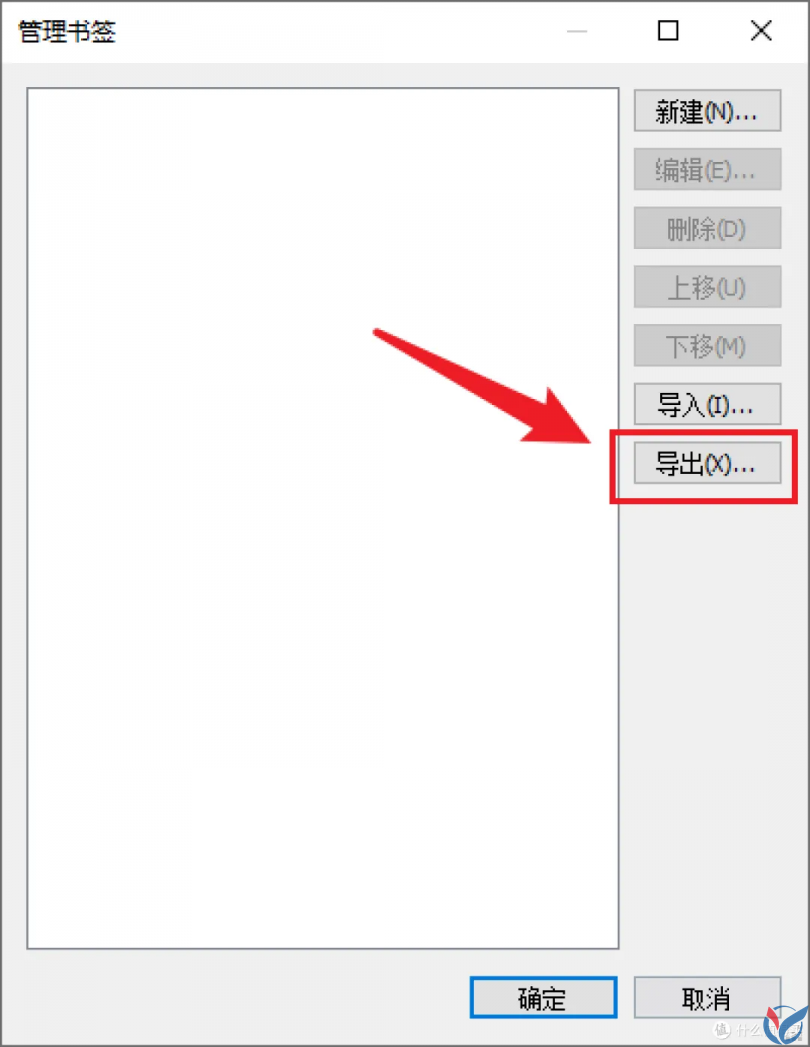
在导入配置文件之前,请先退出 Everything ,并确保后台没有相应的进程: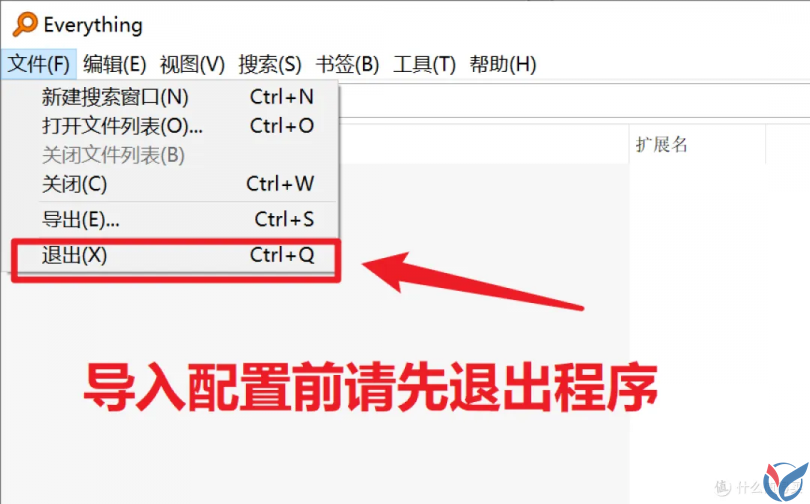
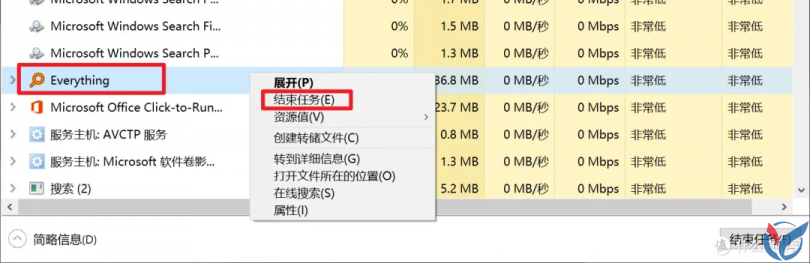
导入配置文件:只需要将下载好的 "Everything.ini" 复制到你软件安装目录下即可。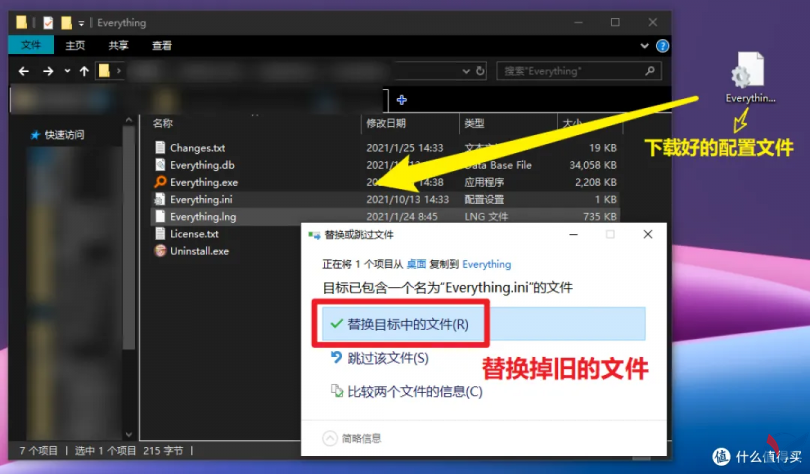
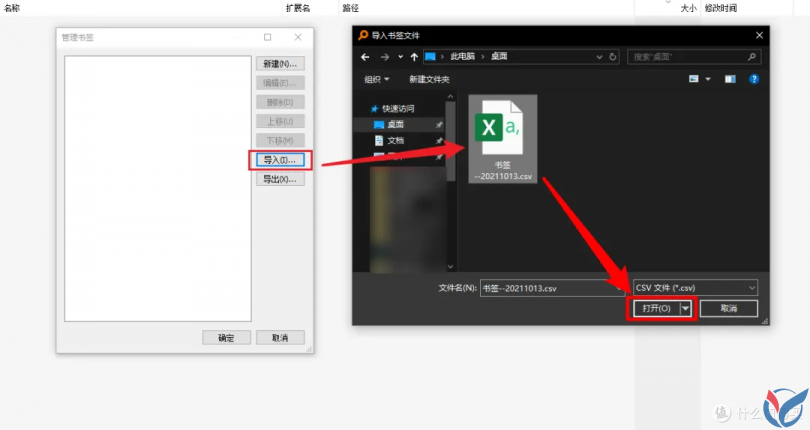
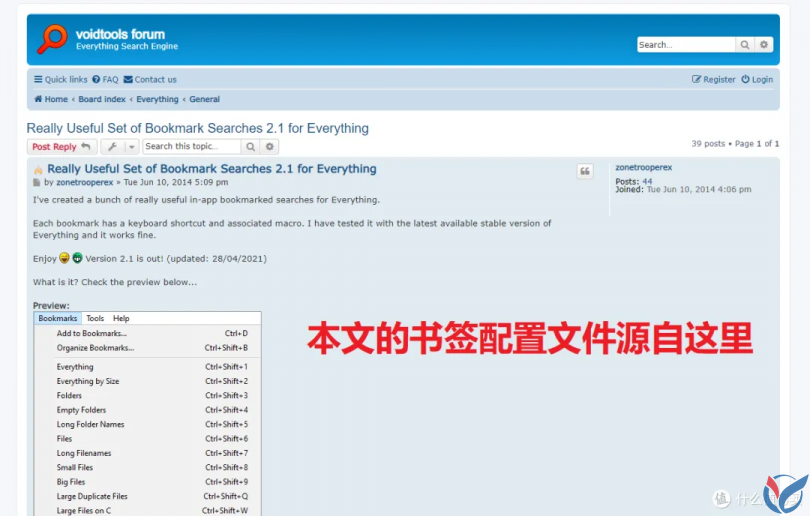
需要特别说明的是,UP提供的书签是从 Everything 官网论坛上下载的,UP 只是做了简单的翻译并搬运到这里,具体的原帖请看下面的链接:
官方论坛原帖,原作者是 zonetrooperex
大家可以看到,我们在上面导入了很多”书签“,书签的官方说明如下:
书签可以保存当前搜索、筛选器、排序和索引。
简单的说,书签就相当于——已经配置好搜索条件的快捷搜索。
其实从书签的名字上就可以看作具体的作用了: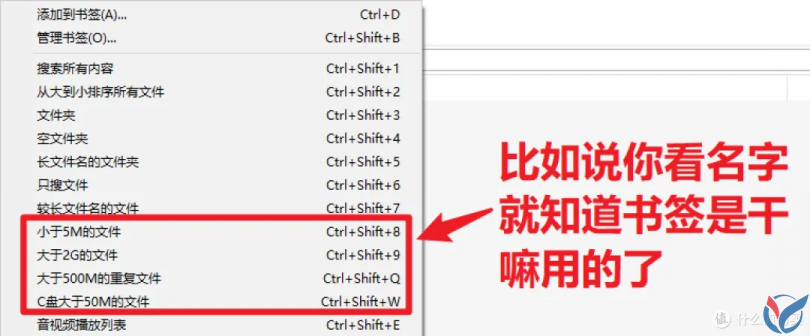
使用书签的方式很简单,只需要点击”书签“选项卡,并选择一个书签进行点击即可。
(书签具有快捷键,按下相关的快捷键即可快捷使用书签,但是可能会与其他软件的快捷键产生冲突,不过快捷键是可以修改的,在”管理书签“设置中可以自定义快捷键)
这里以”小于5M的文件“书签举例,点击之后的搜索结果如下: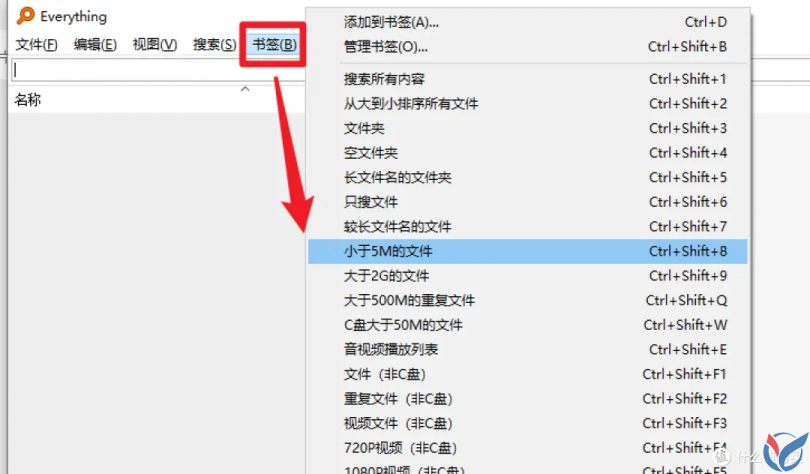
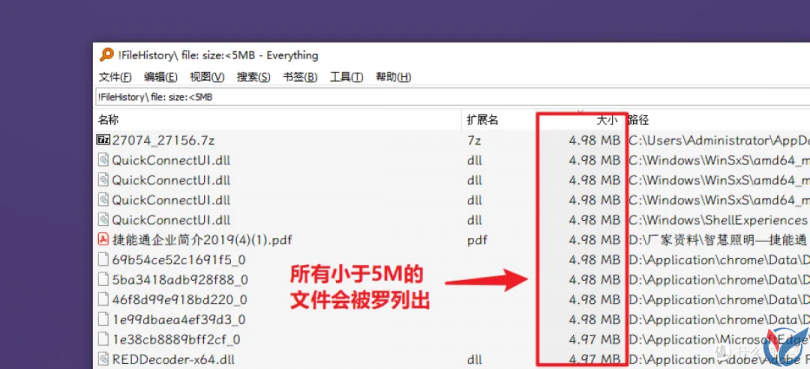
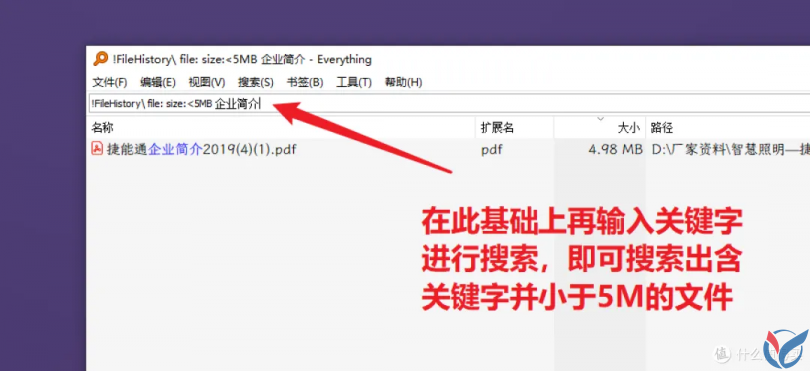
其他书签的使用UP就不一一介绍了,看书签的名字就可以知道这个书签是干嘛的了,如果有问题的话也可以评论区大家一起讨论
书签是可以修改的: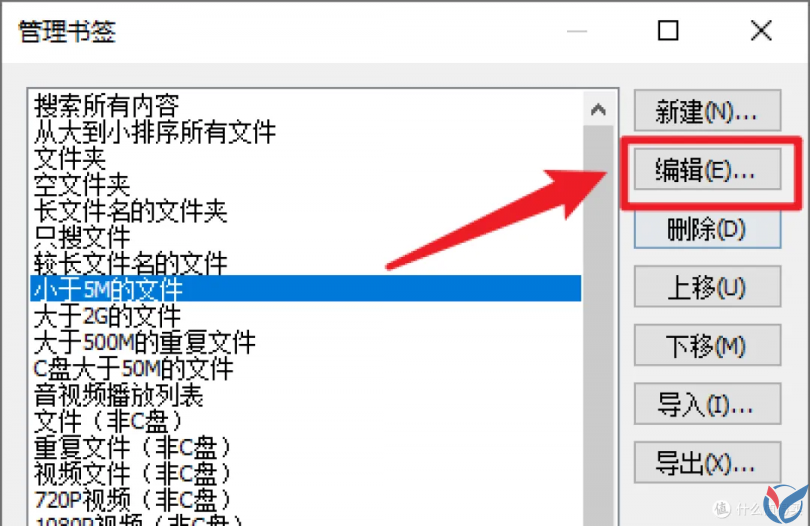
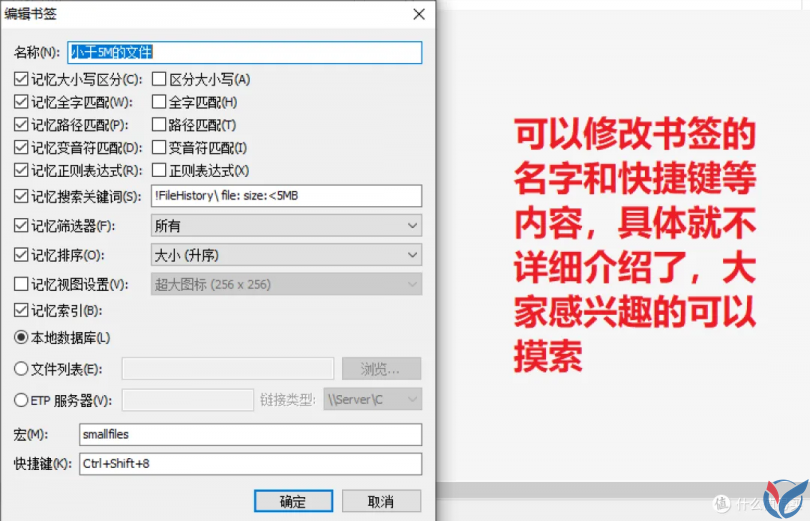
关于配置上没有太多需要说明的,提供给大家的配置文件也没有什么特别之处,只是UP根据日常的一些使用经验给大家做好了相关的配置(使用上会比默认设置稍好一些 ) ,懒得自己设置 Evertything 的同学导入后就可以了。
不过配置上也是有可以聊的地方的,请看下文:
在初次使用 Everthing 时,软件会自动对系统上的各个盘(C盘、D盘...)的文件夹、文件名进行扫描、建立索引,建立索引的意思就是扫描硬盘上的文件并存储到数据库中,方便后续的文件搜索,官方的解释如下:
"Everything" 索引全部文件需要多长时间?
"Everything" 仅索引文件和文件夹名,一般仅需几秒便可建立其数据库。
全新安装的 Windows 10 (大约 120,000 个文件) 仅需 1 秒即可索引完成。
索引 1,000,000 个文件将需要大约 1 分钟。
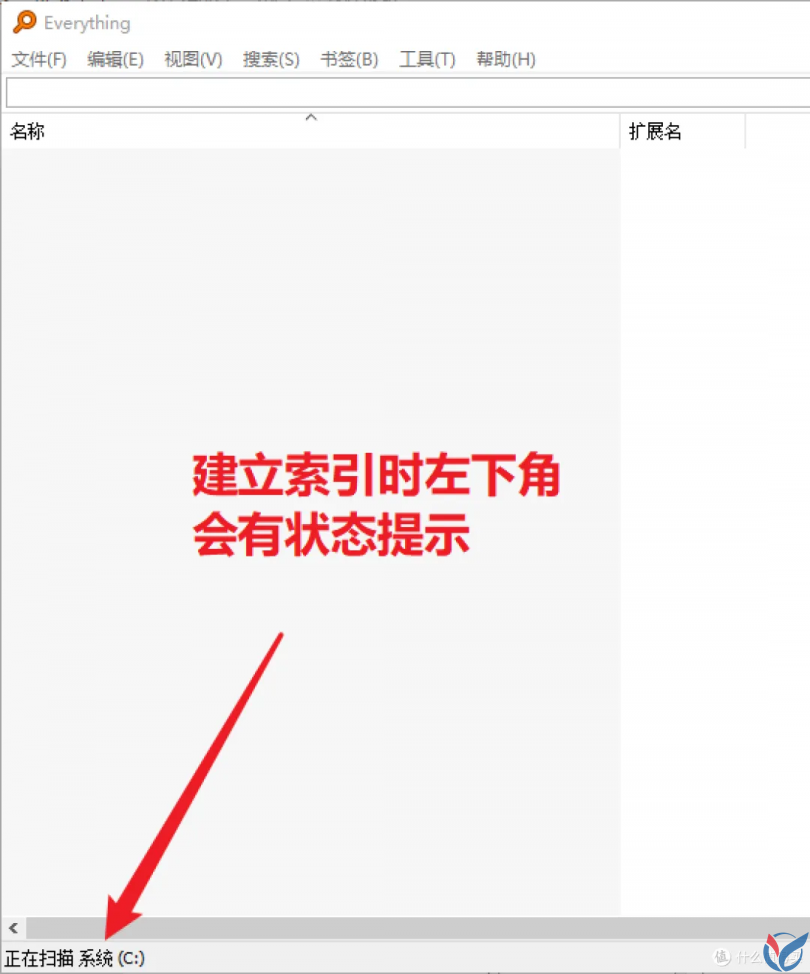
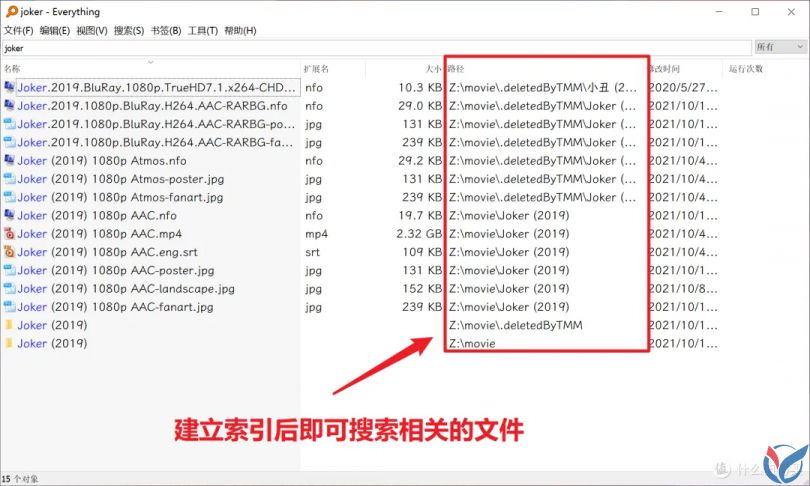
但是假如说你插入了一块移动硬盘或者U盘,并且这些移动设备的文件系统格式并不是 NTFS 时,那么此时 Everything 是不会对这些移动硬盘或者U盘建立索引的,换句话说就是无法对这些移动设备上的文件进行搜索,如下面的例子: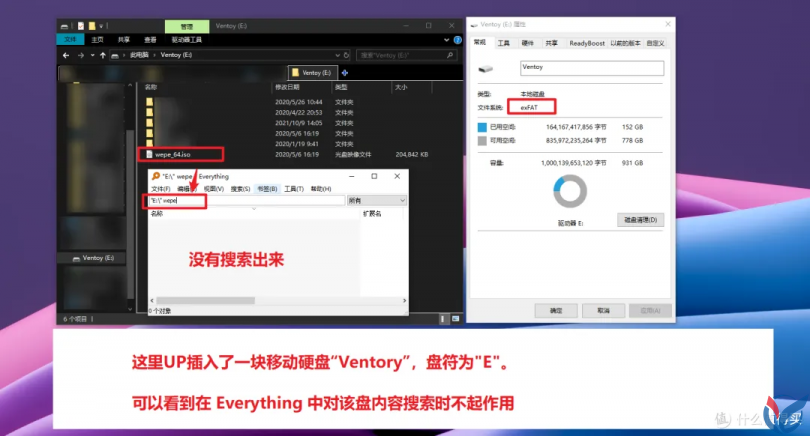
解决办法也很简单,在”工具——选项——文件夹“中添加对应的盘符或者文件夹即可: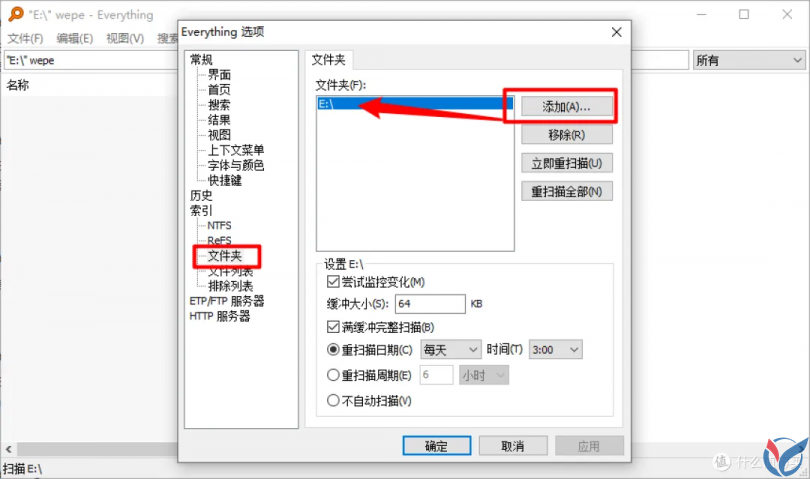
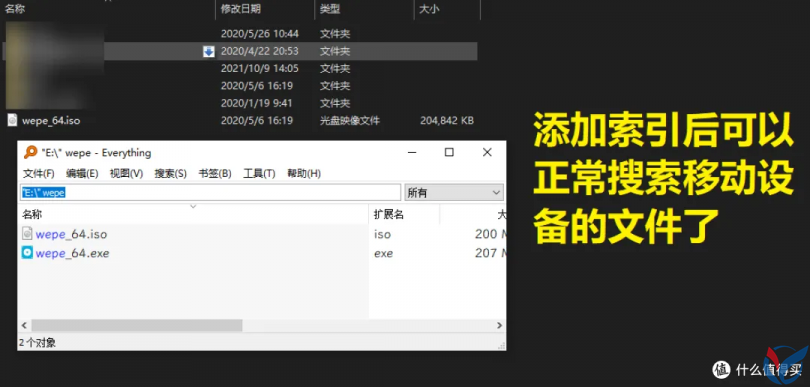
此方法也可以用于远程文件夹的索引建立,比如说将你的 NAS 共享文件夹映射为网络驱动器后,再通过 Everything 建立索引,这样就能实现搜索了: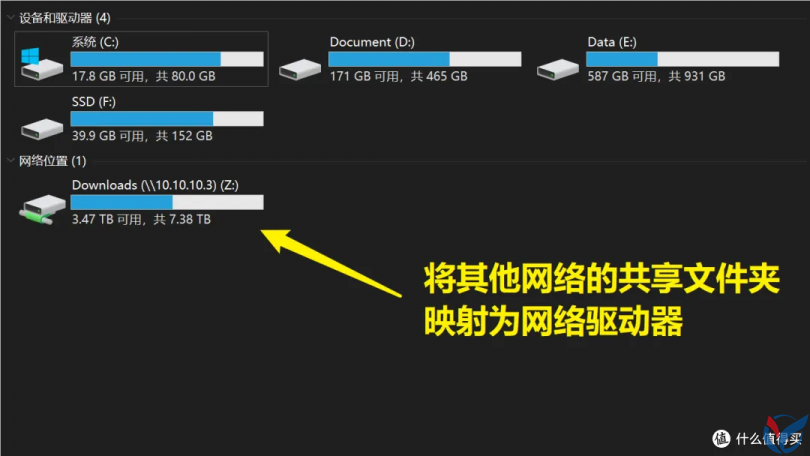
对映射好的远程文件夹建立索引: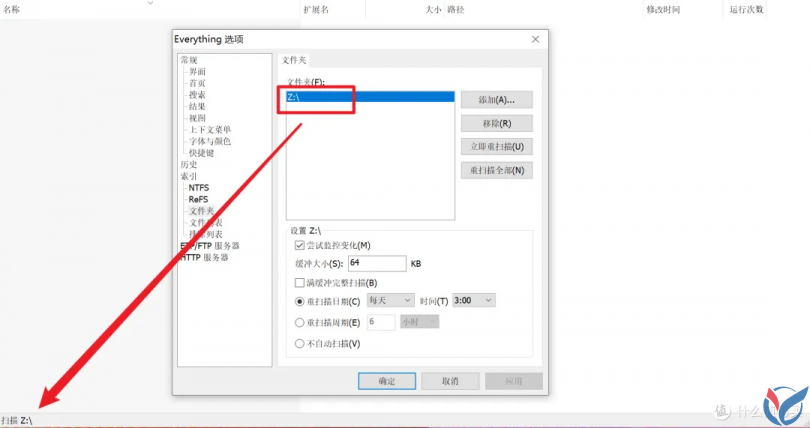
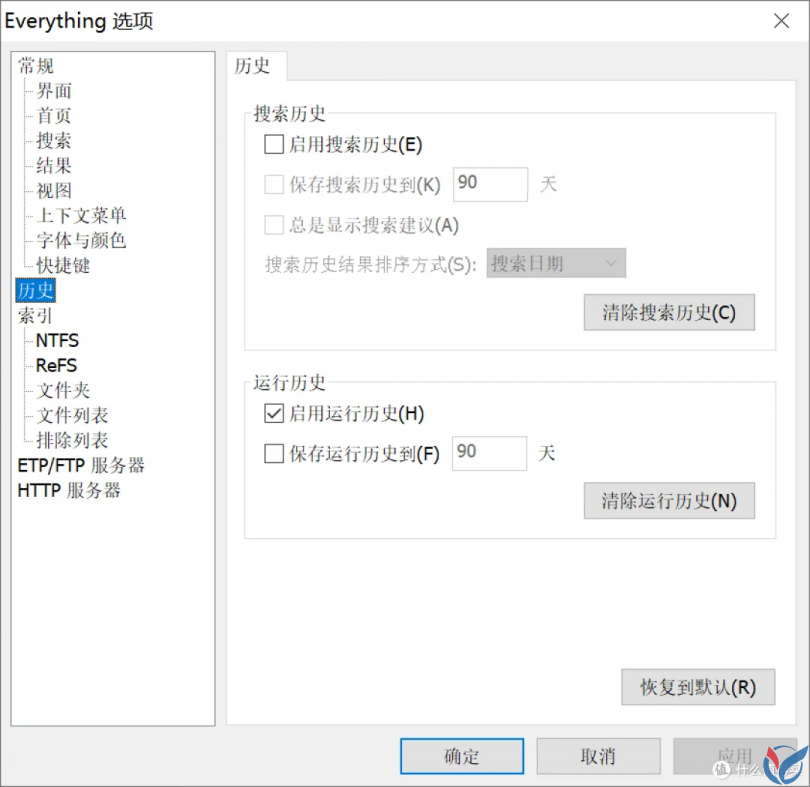
Everything 可以存储你的搜索历史,以便更快速的提供搜索结果,但这里UP的配置文件中没有打开此功能,有需要的同学可以自行打开。
官方解释:
搜索历史是先前搜索记录列表。
搜索历史默认禁用。
当启用搜索历史后,您可以在搜索框通过组合键 Ctrl + Space 列举搜索建议。
Everything 的服务器功能也是其亮点之一,有些网友使用 Windows 作为 NAS 系统时也会在上面开启 Everything 的 Http 服务器功能,这样直接使用网页就可以进行文件搜索,当然还有ETP 服务器功能,有兴趣的朋友可以去搜索一下相关信息。
原先计划是写一篇 Everything 的搜索技巧应用文章,但是感觉是个大工程,也不知道大家在使用上有什么困难,先看看大家的意见吧,大家评论区多留言,谢谢~
(完)