更新时间:2026-04-25 20:35点击:149
一、typora 的基本使用方法
1.标题级数 快捷键:Ctrl + 1~6
一级标题:Ctrl+1
相同形式: #+空格+内容
二级标题:Ctrl+2
相同形式:##+空格+内容
以此类 推:最多六级标题
2.引用 快捷键:>+空格

快捷键:>+空格
退出引用:shift+Tab (一般在引用内容写完的下一行使用)
3.无序列表 快捷键:Ctrl+shift+]
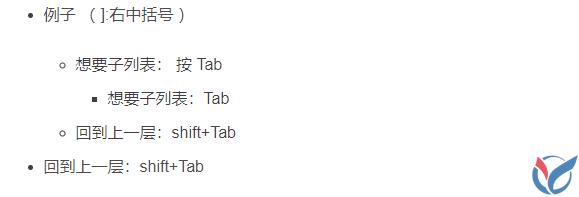
4.有序列表 快捷键:Ctrl+shift+[
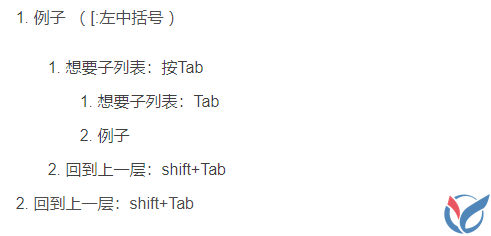
5.链接 快捷键: [内容]+(链接)
例子: 百度

快捷键: [内容]+(链接)
注意:( ) 小括号一定要在输入法英文模式下打出
使用方式: 右键点击-》打开链接
6.图片
插入图片:直接拖动(复制粘贴)到指定位置即可
或者ctrl+shift+i
Typora默认是将所有图片放在一起,如果需要放置指定目录下: Typora的文件—>>>偏好设置
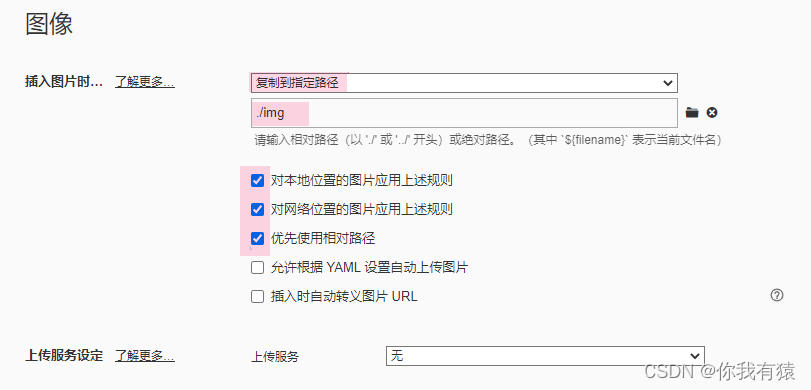
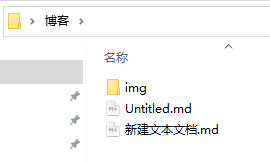
img文件夹 的名称和位置为举例(可随意更改)
此时插入图片后,图片会保存在img目录下
7.高亮
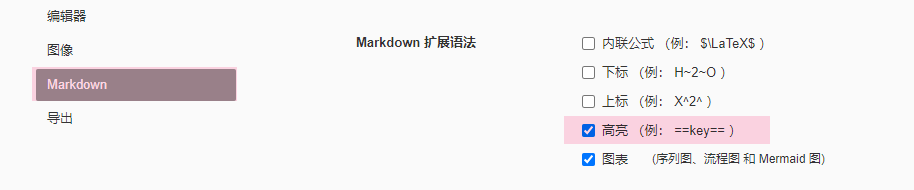
例子 : 这就是高亮 快捷键:两个等号+内容+两个等号

提前要在偏好设置中打开高亮设置:
8.划重点
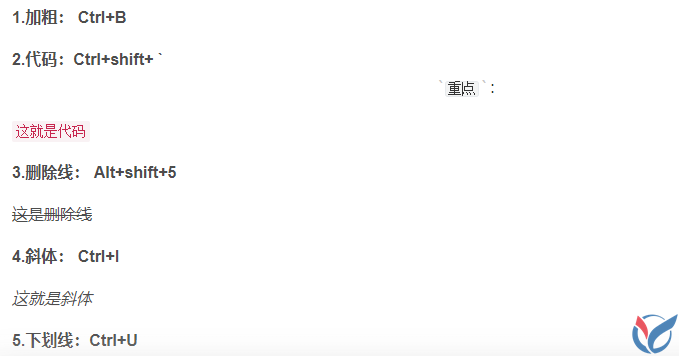
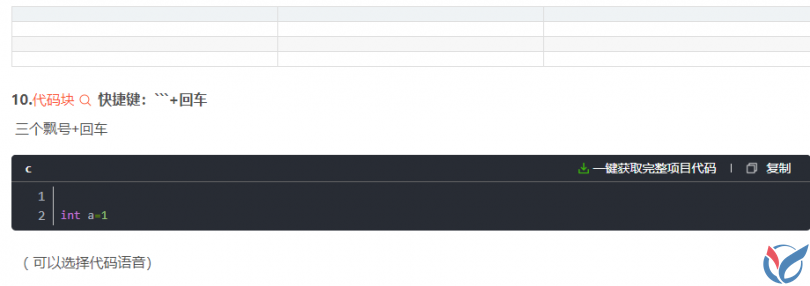
9.表格 快捷键: Ctrl+T
二、typora简单偏好设置
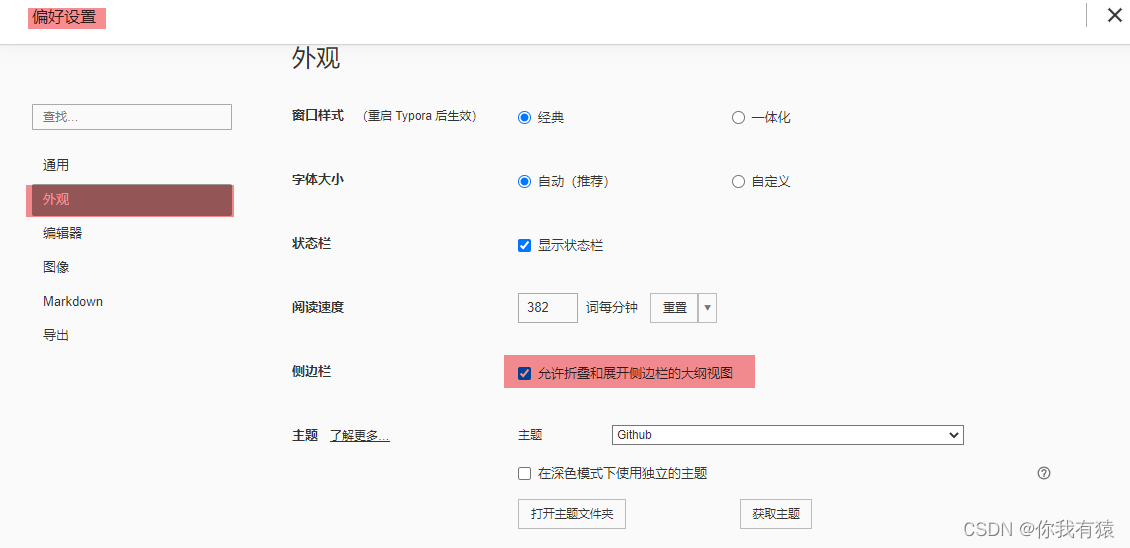
1.让大纲看起来更舒服
Typora的文件—>>>偏好设置
2.自动保存(需要重启Typora)

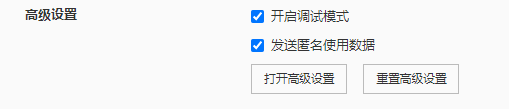
3.调试功能及使用(需要重启Typora)
(1)勾选开启调试模式
(2)右键点击检查
(3)小箭头定位元素
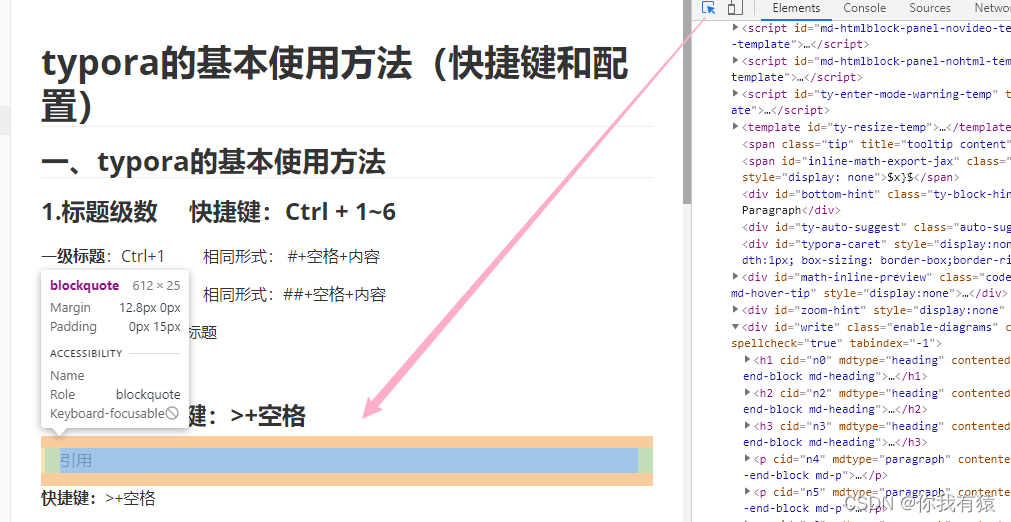
(4)定位后 可在Style 中修改
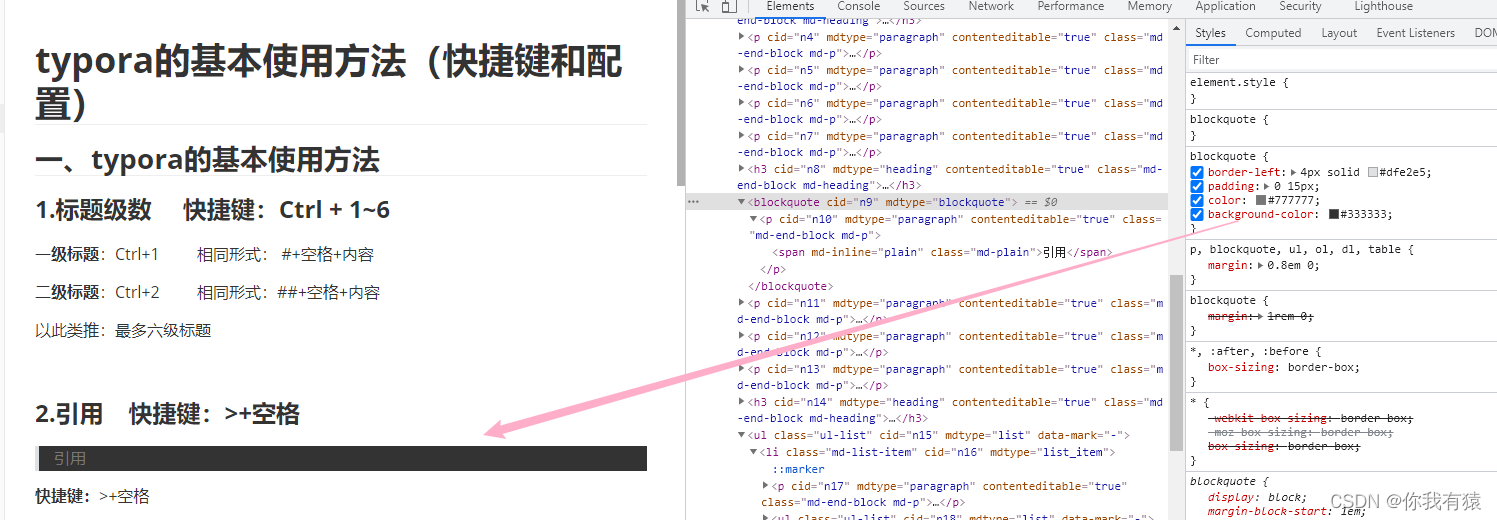
(5) 但是关闭重启Typora后,修改的效果会消失
若想永久生效需要修改主题文件
文件-》偏好设置-》外观-》打开主题文件夹
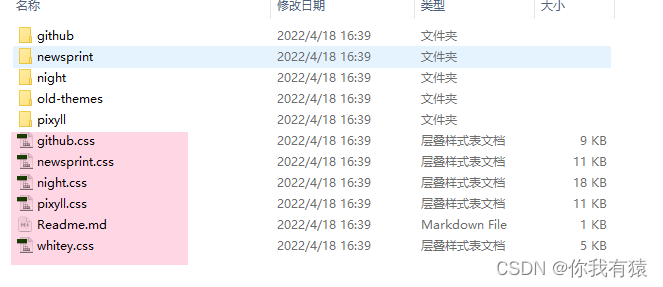
当前使用谁就修改它的内容