更新时间:2026-04-25 22:24点击:155
不称深度指南,只愿浅度指北
截图,可以说是职场办公人士日常必备技能了,但针对不同的情况,究竟选哪个工具呢?
在 Windows 系统中,默认按下 PrtSc 可以截取整个屏幕画面,并自动将图片保存剪贴板中,之后,放在你想粘贴的地方就可以了。
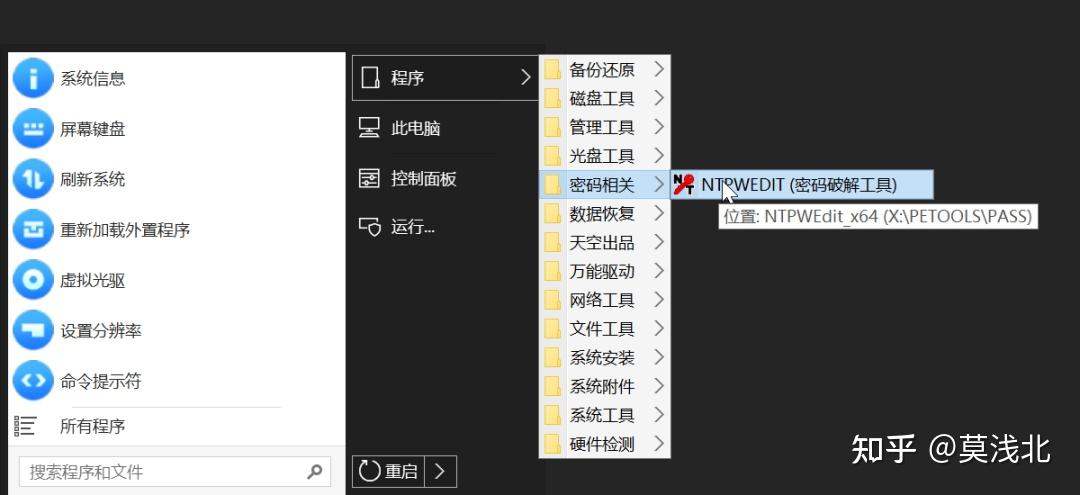
这个适合极端情况下使用,比如进入 PE 系统时,需要记录下操作步骤,但电脑没有安装截图工具,那么,就可以使用这个功能:
但通常情况下,我们只需要截取一部分,而不是整个屏幕,那么也有解决的办法。
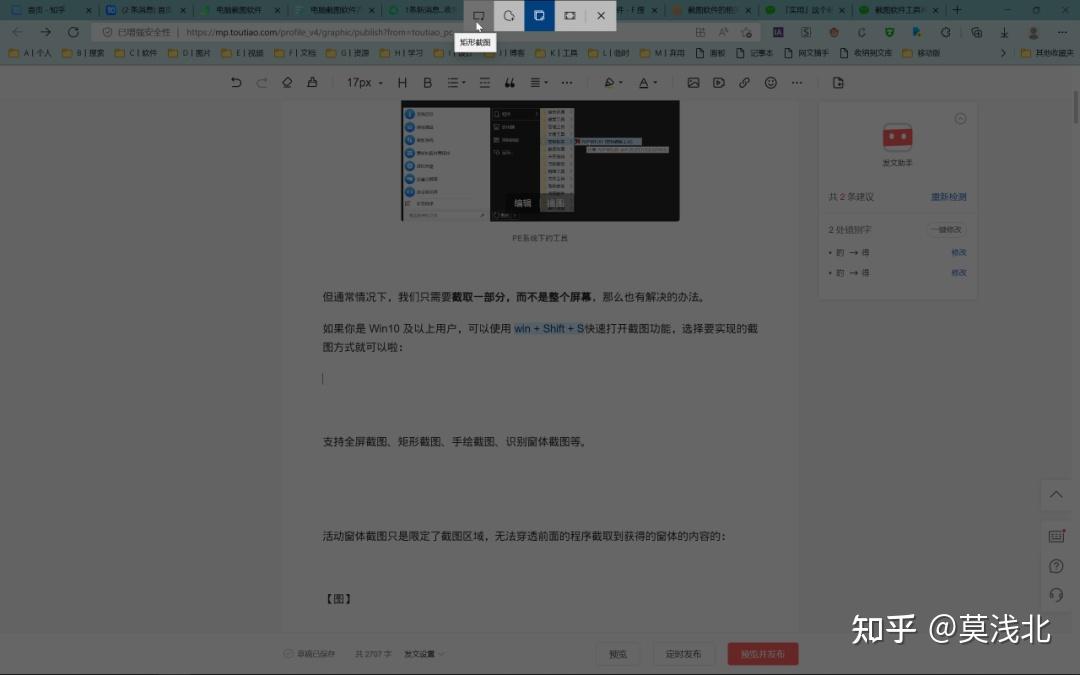
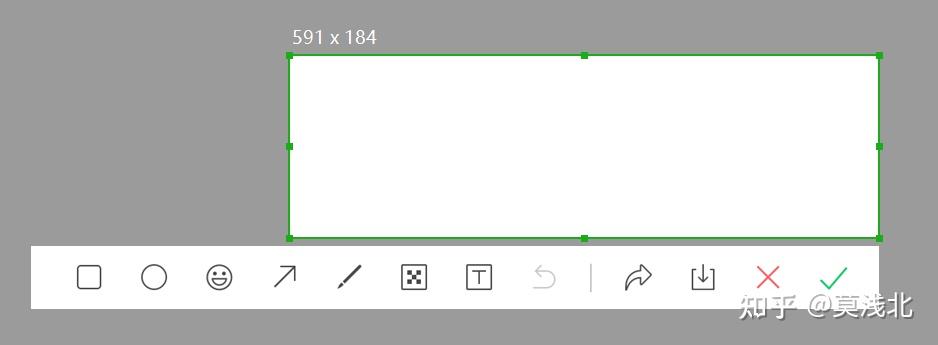
如果你是 Win10 及以上用户,可以使用 Win + Shift + S 快速打开截图功能,选择要实现的截图方式就可以啦:
支持全屏截图、矩形截图、手绘截图、识别窗体截图等。
截图完成后,会弹出消息提示,打开就可以使用系统自带的「截图与草图」编辑图片,但这个编辑器标注功能很弱,只有各种手写笔:
它甚至不愿意添加一个文字标注功能。
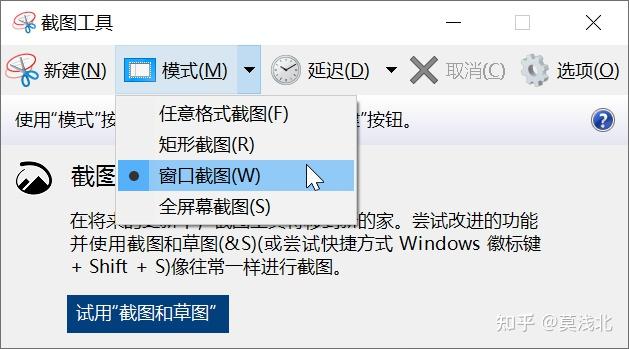
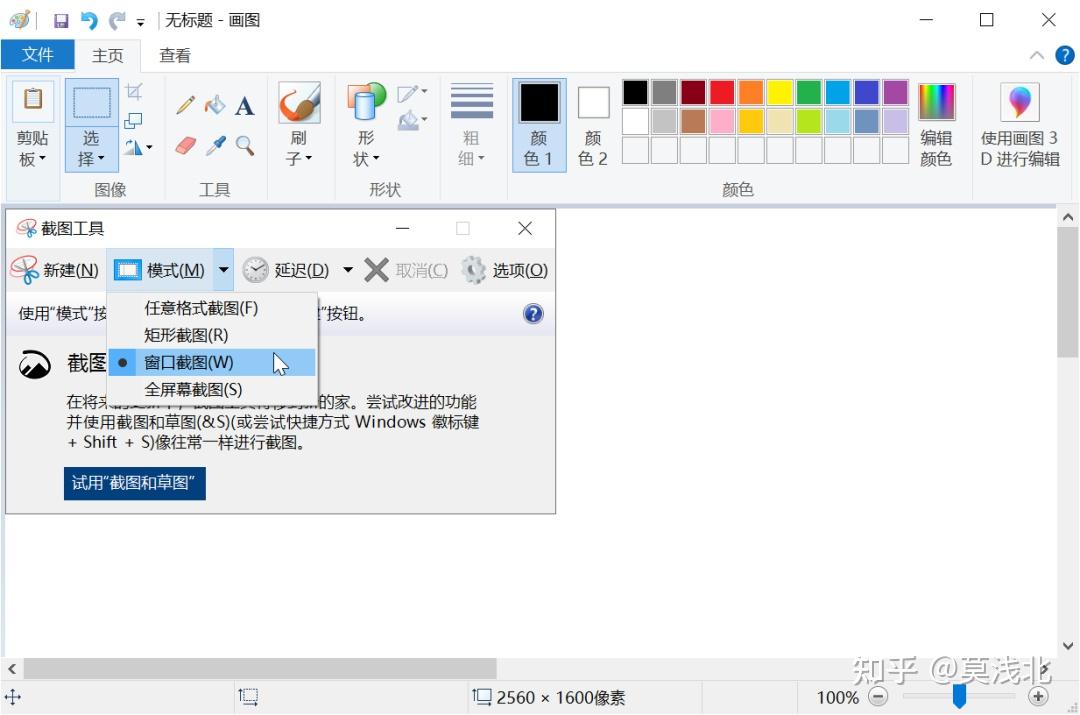
如果你是 Win10 以下版本,可以在开始菜单中打开 Windows 附件,找到系统自带的「截图工具」,只不过需要二次点击:
截图后想编辑,可以导入到系统自带的“画图”工具:
支持的标注很多,但缺点就是编辑后无法再次修改。
而系统自带的截图功能,一般就是用在学校机房中。因为机房系统比较旧,也不让你安装其他软件,要想获得程序执行结果就只能用这种方式了。
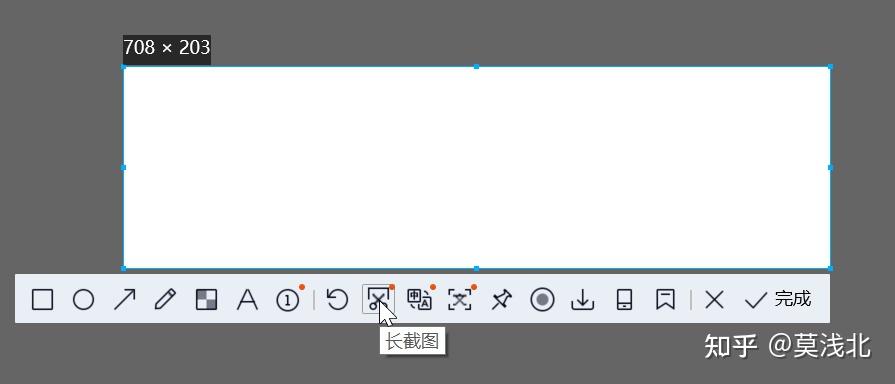
QQ 和微信都属于同一家企业,在截图功能上也类似,而 QQ 截图功能发展得比较早,功能会更加强大,除了常规截图外,还支持很多常用功能。
比如长截图功能,截取长网页信息、截图长聊天对话、截取长文档时,再也不用逐个拼接图片了:
而且,普通截图(不包括长截图)后还可以「钉在屏幕上」,这样,对照图片写代码、绘图、做PPT了:
而在标注方面,也可以满足日常的需要了,序号、文字、箭头、矩形、圆形这些都有:
甚至还有 OCR 文字识别功能,借助腾讯的识别引擎,效果还是不错的。
取色功能也有,但只能生成 RGB 文字,只能算个半成品。
而微信截图,功能上就弱一些,没有长截图、没有序号标注,没有 OCR 文字识别以及钉在桌面,不过多了一个添加表情图片:
虽然 QQ 截图功能已经比较强大了,但有些人不用 QQ,单单为了截图功能,还需要下载这么大的软件,并且登录挂在后台运行,反而不太方便了。
因此我这里也找到了一份 QQ 截图提取版,大家可以在评论区领取:
实际体验下来与正常版基本相同,但「钉在屏幕上」功能会模糊,可能是高分屏的原因吧。
这是一款专业免费无广告的截图+贴图的工具。除了不支持长截图及 OCR 外,其他功能可以说是吊打 QQ 截图。
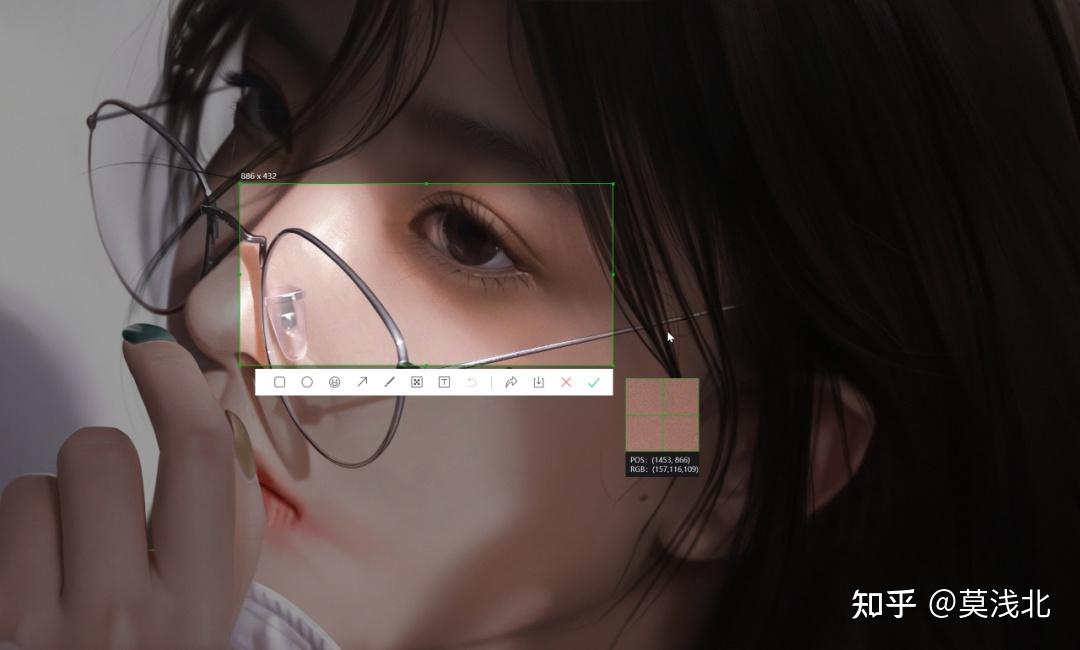
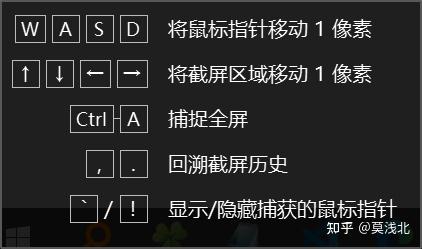
比如,可以利用快捷键微调截图区域,实现像素级移动,这样,就不会出现自动识别窗口时,截图边框毛边的情况:
用这款软件截图时,可以实现像素级鼠标移动:
对强迫症以及手抖星人来说非常友好。
这个软件最让我期待的是,它的贴图功能十分强大。类似于 QQ 截图的钉在屏幕上,但它的体验更胜一筹。
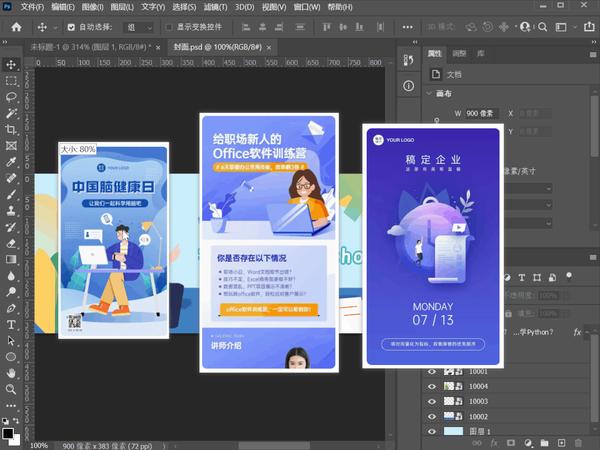
不仅仅是刚截取的图片,复制的文字也能生成贴图。而且,支持滚动缩放,这样,当图片暂时用不到时,就可以将其“最小化”放在一边备用,不会耽误正常的编辑工作:
而要返回到 100% 显示状态,按下滚轮键(鼠标中键)就可以了。这个贴图功能真的是用了就回不去了!强烈推荐。
另外,它还支持图片分组、查看历史等功能,更好地管理你的图片,但我用的不是特别多,有体验过的小伙伴也可以留言分享。
在设计中,配色是经常遇到的问题,无论是制作 Word、Excel、PPT 都需要用到。
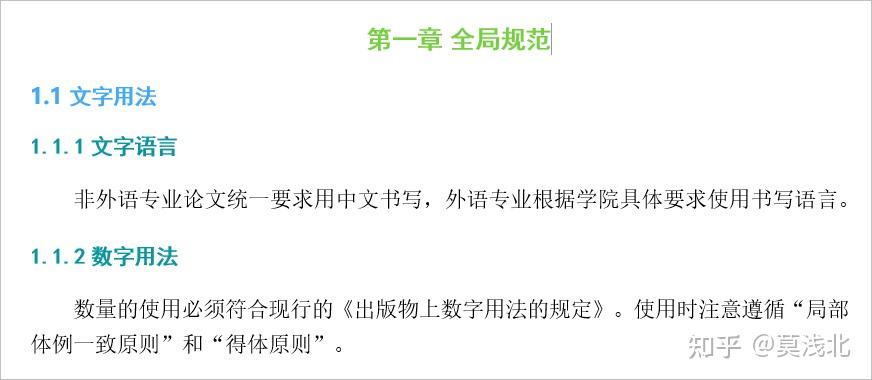
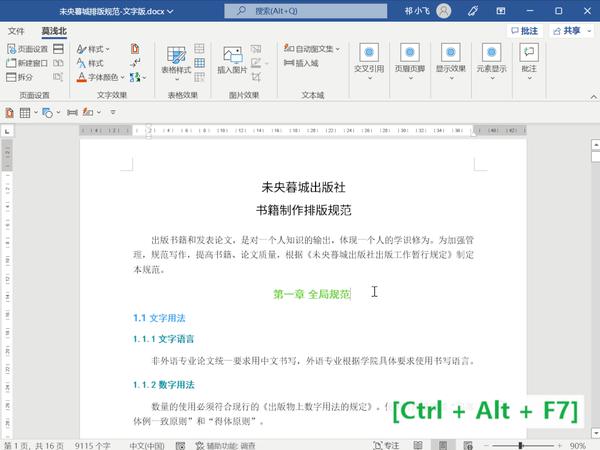
比如给不同的标题添加颜色来区分:
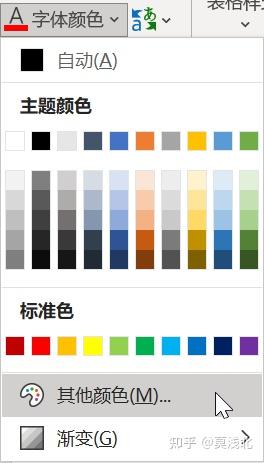
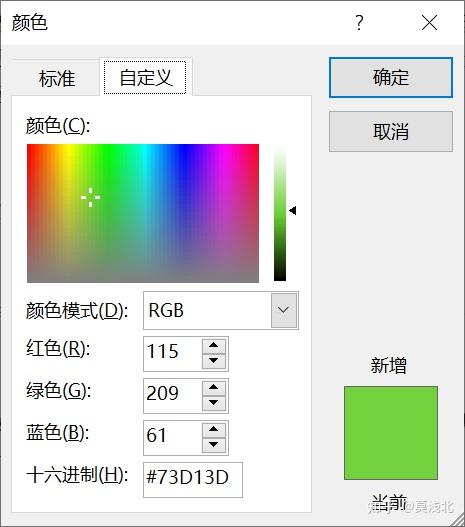
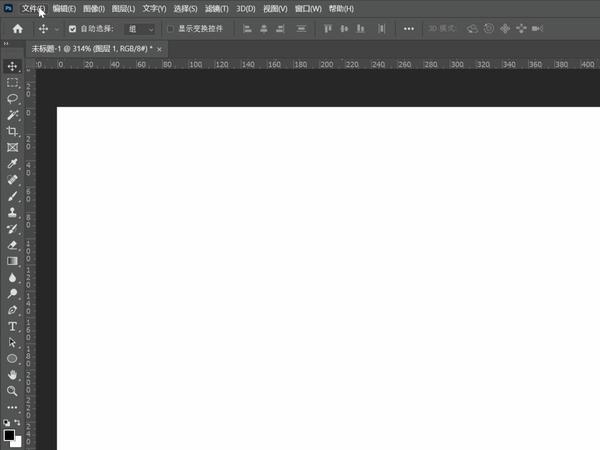
但除了高版本的 PPT 中有拾色器外,另外的两个软件只能手动调整颜色:
上面提到的 QQ 截图也可以取色,但只支持 RGB 格式的,无法切换为 HEX(十六进制)的,这个功能并不好用。因为很多软件的设置中,RGB 是分开设置的:
也就是说,我需要将复制后的文本粘贴,然后分别剪切到对应的位置才可以,不太方便。
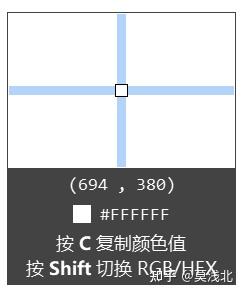
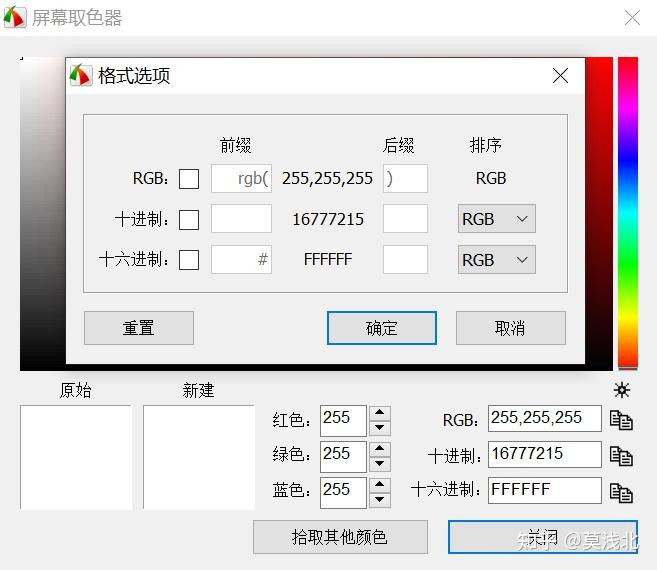
而 Snipaste 这款软件可以按下 Shift 键切换这两种颜色模式:
这样,可以直接使用 HEX 格式完成颜色的吸取和粘贴。
这是一款专用但付费的截图软件,相比于 Snipaste ,除了不支持贴图功能外,其他的功能它都有,甚至体验上更好。
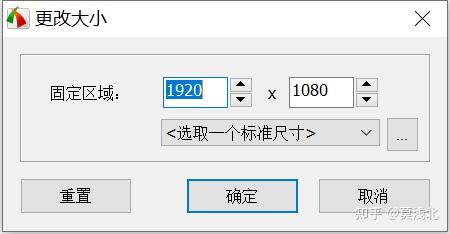
同样支持全屏截图、矩形截图、窗体截图、手绘截图,另外还支持固定大小截图:
不过,与前面的 QQ 截图和 Snipaste 相比,这款软件的操作逻辑有些不同,你需要先选择使用哪个工具,而不是让软件判断。
当然,截图微调、取色器这些功能也一个没落下,而且我用起来更顺手:
另外,它还有录视频、放大镜、标尺等功能,这里就不详细介绍了。
如果不是因为 Snipaste 不支持长截图,那我可能都不会介绍这个工具了。但 FSC 的长截图功能是真得强。
对比 QQ 截图,还需要你手动滚动鼠标,这个工具更友好,会帮你完成滚动的操作,你只需要在结束的位置按下 Esc 就可以了:
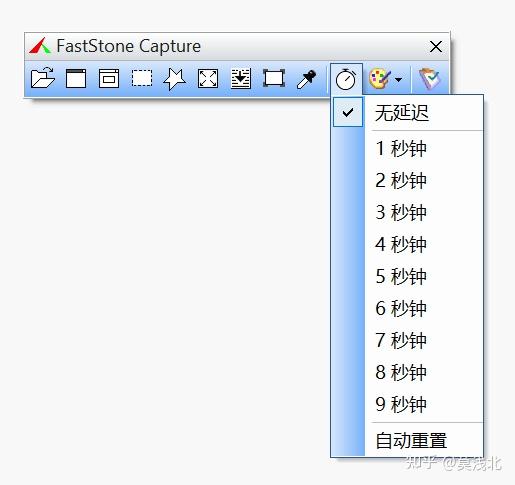
还有延时截图,即一段时间后再开始截图。有什么用呢?
在需要截取弹出菜单时,很多人都遇到这种情况,按下截图快捷键后,弹出的菜单选项又缩回去了,很气人:
这时,可以开启延时截图功能:
另外,分享一个小技巧。
如果你定义的截图快捷键包含 Alt 键,而不是只有 F1 这种单个功能键,可以在截图前按住 Alt 键,点击弹出菜单,最后再按下另外一个键,就可以截到弹出菜单了。
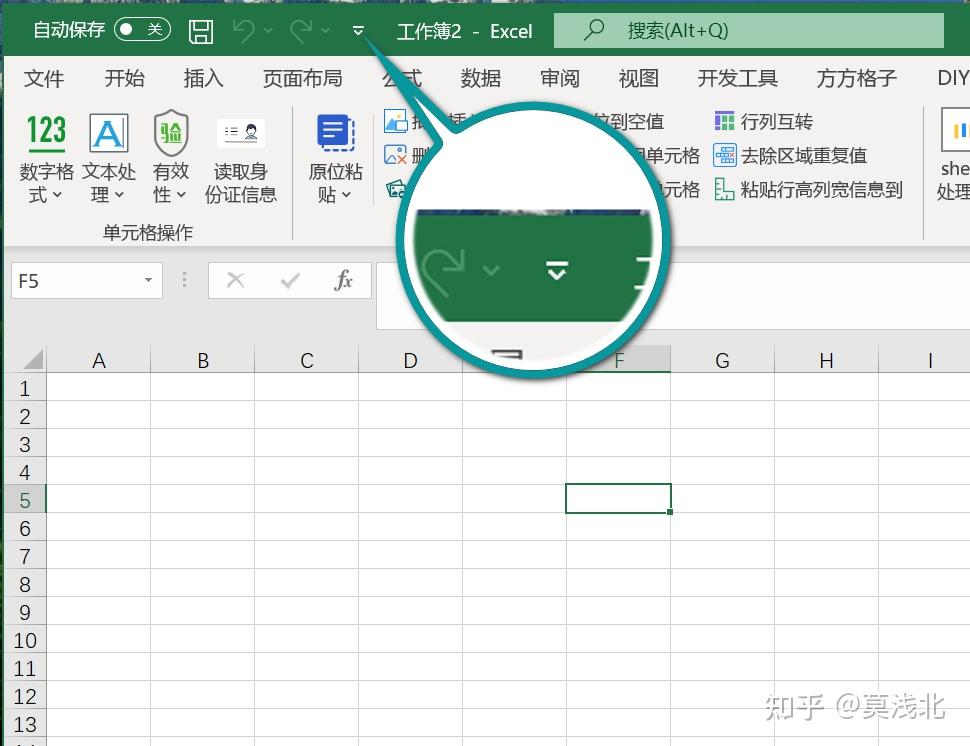
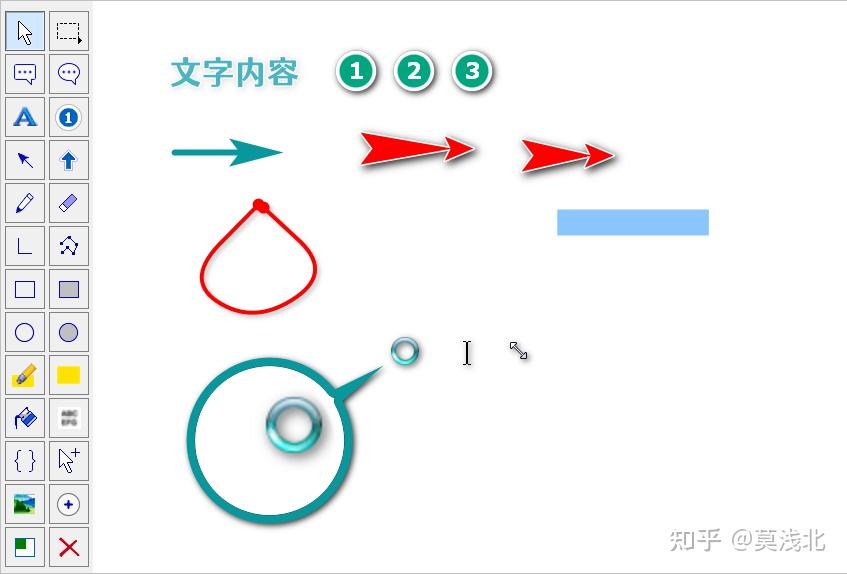
FSC 吸引我的还有一点是,它的编辑功能非常强大,比如我常用的矩形标注功能、文字标注:
还有放大镜、鼠标状态、水印图片等各种功能,应有尽有。
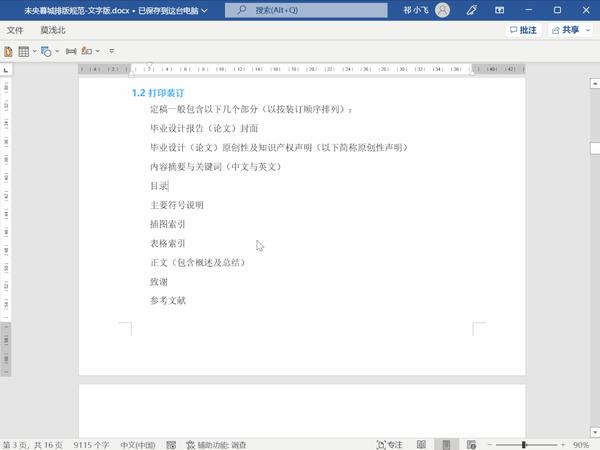
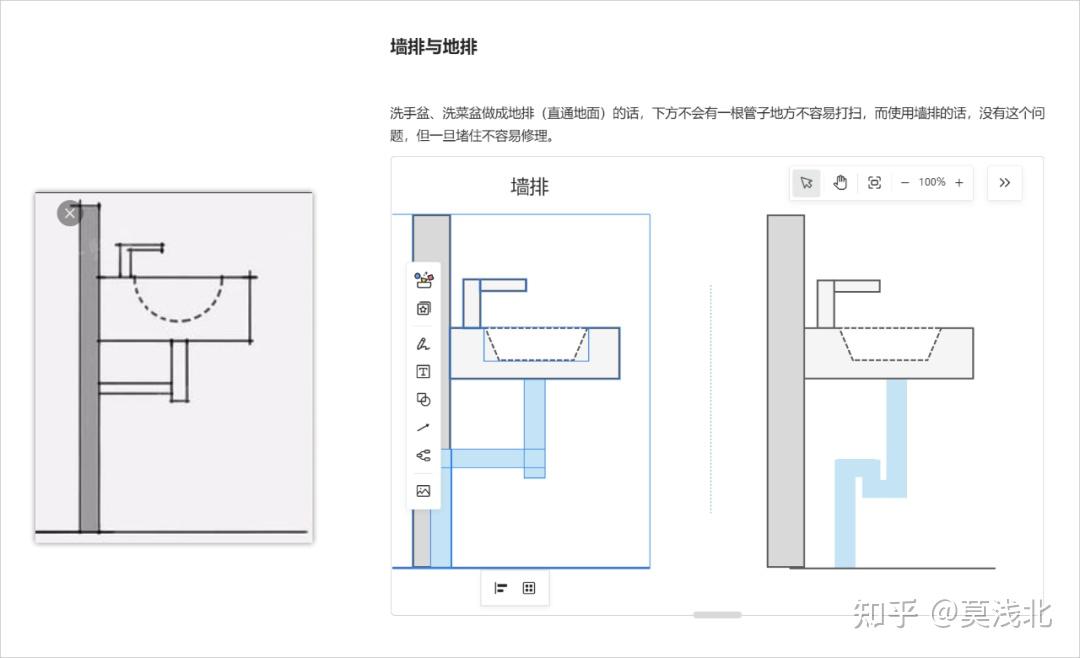
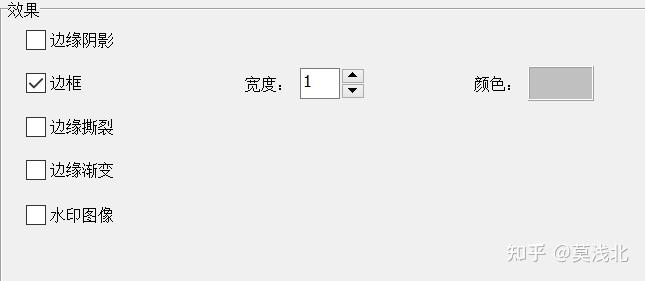
另外,它可以给图片添加边框及阴影,这个功能也很常用:
在截图时,难免遇到白底的内容,比如上面示例中的文档。但这样直接放在文章中,别人可能误把它当做文字阅读,此时,我只需要设置一个阴影或边框就搞定了。
当然,不仅仅是上面我提到的这些功能,它还有很多有趣的小工具,比如放大镜、屏幕标尺、录制视频等,如果有需要,也可以试试:
上面给大家推荐了几种截图方法,大家可以根据自己的需求使用。
你觉得哪款软件更符合你的需求呢,可以在评论区一起聊聊呀~